Videolink einfügen
Mit der öffentlichen YouTube-URL starten und die Transkriptansicht laden.
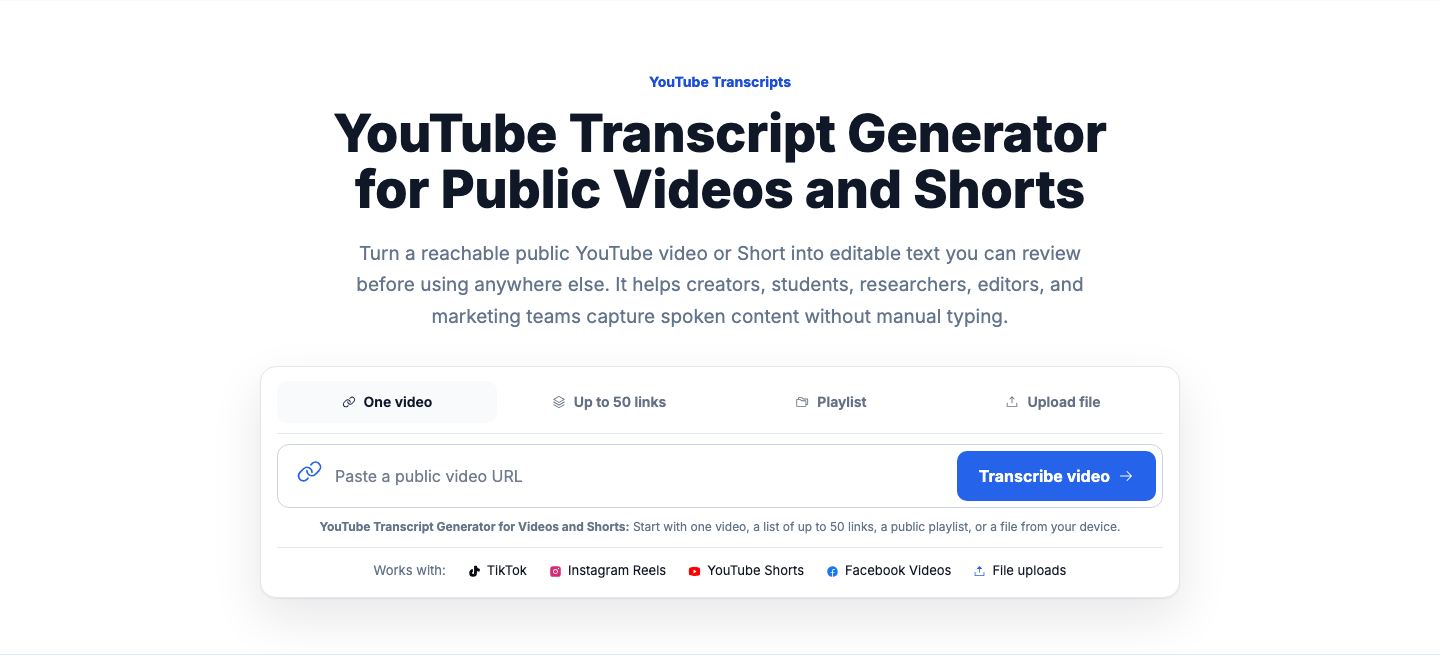
YouTube-Transkripte
Erstelle aus einem erreichbaren öffentlichen YouTube-Video oder Short bearbeitbaren Text, den du vor der weiteren Nutzung prüfen kannst. Das hilft Creator:innen, Studierenden, Forschenden, Editor:innen und Marketing-Teams, gesprochene Inhalte ohne manuelles Abtippen festzuhalten.
YouTube-Transkript-Generator für Videos und Shorts: Starte mit einem Video, einer Liste mit bis zu 50 Links, einer öffentlichen Playlist oder einer Datei von deinem Gerät.
Ein YouTube-Transkriptgenerator erstellt aus einem öffentlichen YouTube-Video oder Short Text, den du lesen, durchsuchen, bearbeiten und weiterverwenden kannst. VidiRelay prüft zuerst, ob bereits Untertitel vorhanden sind, und stellt dann Transkripttext mit Zeitstempeln bereit, den du vor dem Export prüfen und bearbeiten kannst.
Mit der öffentlichen YouTube-URL starten und die Transkriptansicht laden.
Auf Abschnittswechsel, wiederholte Wörter und offensichtliche Namenskorrekturen achten.
TXT zum Schreiben wählen oder SRT, wenn das Timing wichtig ist.
Beispielablauf
Diese drei Beispiele zeigen, wie sich gesprochene Inhalte aus öffentlichen YouTube-Videos für Lernen, Veröffentlichung und Recherche aufbereiten lassen.
Füge einen erreichbaren öffentlichen YouTube-Link ein, um zu starten, oder verarbeite mehrere Videos gesammelt. Zuerst wird geprüft, ob die Quelle erreichbar ist und ob bereits Untertitel vorhanden sind.
Wenn Untertitel vorhanden sind, werden sie geprüft, bevor andere Wege der Transkripterstellung in Betracht gezogen werden. Sobald der Text vorliegt, kannst du ihn mit Zeitstempeln prüfen und Formulierungen, Sprecherhinweise oder Formatierung anpassen.
Lade das Transkript in dem Format herunter, das zu deinem nächsten Schritt passt, oder nutze es für Zusammenfassungen, Captions, Hooks, Überarbeitungen, SEO-Briefings oder Inhaltsanalysen. So wird aus gesprochenem Video verwertbarer Text, ohne Zeile für Zeile abzuschreiben.
Füge einen öffentlichen YouTube-Link ein, prüfe das Transkript und exportiere es in dem Format, das zu deinem Bearbeitungs- oder Untertitel-Workflow passt.
Ein paar seitenspezifische Hinweise helfen dir bei der Entscheidung, ob die Quelle passt.
Die Schritte sind darauf ausgerichtet, aus einem öffentlichen YouTube-Link nutzbaren Text zu machen.
Füge einen erreichbaren öffentlichen YouTube-Link ein, um zu starten, oder verarbeite mehrere Videos gesammelt. Zuerst wird geprüft, ob die Quelle erreichbar ist und ob bereits Untertitel vorhanden sind.
Wenn Untertitel vorhanden sind, werden sie geprüft, bevor andere Wege der Transkripterstellung in Betracht gezogen werden. Sobald der Text vorliegt, kannst du ihn mit Zeitstempeln prüfen und Formulierungen, Sprecherhinweise oder Formatierung anpassen.
Lade das Transkript in dem Format herunter, das zu deinem nächsten Schritt passt, oder nutze es für Zusammenfassungen, Captions, Hooks, Überarbeitungen, SEO-Briefings oder Inhaltsanalysen. So wird aus gesprochenem Video verwertbarer Text, ohne Zeile für Zeile abzuschreiben.
Nicht jeder YouTube-Link funktioniert, und manche Transkripte solltest du vor der weiteren Nutzung noch einmal manuell prüfen.
Diese Punkte sind wichtig, wenn du nach der Verarbeitung mit dem Text wirklich weiterarbeiten willst.
Du nutzt denselben Ablauf für ein vollständiges YouTube-Video oder einen Short mit öffentlichem Link. Das ist praktisch für Interviews, Unterrichtsmaterial, Produktvideos und kurze Clips.
Du kannst das Transkript mit Zeitstempeln durchgehen und bei Bedarf anpassen. So lassen sich Namen, Formulierungen oder das Format bereinigen, bevor du den Text exportierst oder weiterverwendest.
Lade den Transkripttext als TXT, SRT, VTT, CSV, JSON oder DOCX-fertigen Text herunter. Ob du Untertitel, Notizen, Forschungsmaterial oder Ausgangstext für neue Inhalte brauchst, du startest immer mit demselben Transkript.
Häufige Fragen
Ja. Unterstützt werden sowohl öffentliche YouTube-Videos im Standardformat als auch öffentliche YouTube Shorts im gleichen grundlegenden Ablauf.
Vorhandene Untertitel werden geprüft, bevor andere Wege der Transkripterstellung genutzt werden. Danach kannst du den erzeugten Text weiterhin prüfen und bearbeiten, bevor du ihn exportierst.
Nein. Die Quelle muss öffentlich erreichbar sein, und private, nur nach Login sichtbare, entfernte oder regional gesperrte Videos lassen sich möglicherweise nicht verarbeiten.
Du kannst es in mehreren Text- und Untertitelformaten exportieren oder für Zusammenfassungen, Captions, Überarbeitungen, SEO-Briefings und Inhaltsanalysen verwenden. Das ist nützlich für Veröffentlichung, Recherche, Bearbeitung und die Planung weiterer Inhalte.
Was versuchen: Verwende eine öffentliche Video-URL, die sich in einer normalen Browsersitzung regulär öffnen lässt
Was versuchen: Füge den vollständigen Videolink direkt aus der Adressleiste des Browsers oder dem Teilen-Menü ein
Was versuchen: Wähle Medien mit klarerer gesprochener Audioqualität und weniger Hintergrundgeräuschen
Was versuchen: Prüfe den Text nach der Generierung und korrigiere Namen, Fachbegriffe und unklare Formulierungen
Was versuchen: Warte einige Minuten, bestätige, dass das Video öffentlich abgespielt werden kann, und versuche es erneut
Für allgemeinere Anforderungen an die Videotranskription über YouTube-Links hinaus
Um Transkriptexporte in untertitelfreundliche Formate umzuwandeln
Wenn die Quelle eine Audiodatei statt einer Video-URL ist
Für die Transkription kurzer öffentlicher Videos von TikTok
Offizielle Hilferessource zu Videoverfügbarkeit, Teilen und Wiedergabeproblemen
Offizielle Referenz für die Formatierung von VTT-Untertiteln und das Verhalten von Cues