Videotranskription

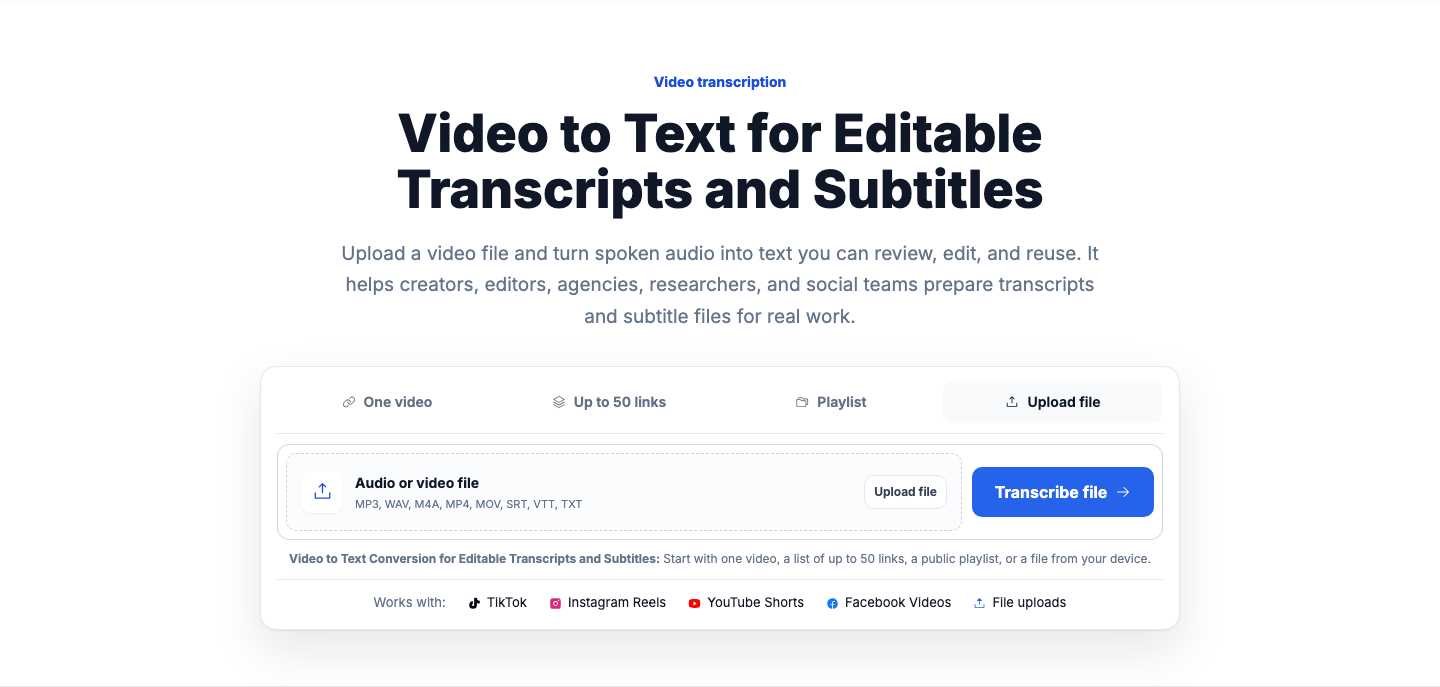
Video-zu-Text-Konvertierung für bearbeitbare Transkripte und Untertitel

Lade eine Videodatei hoch und wandle die gesprochene Tonspur in Text um, den du prüfen, bearbeiten und weiterverwenden kannst. So erstellen Creator, Editoren, Agenturen, Forschende und Social-Teams Transkripte und Untertiteldateien für die praktische Nutzung.

Video-zu-Text-Konvertierung für bearbeitbare Transkripte und Untertitel: Starte mit einem Video, einer Liste mit bis zu 50 Links, einer öffentlichen Playlist oder einer Datei von deinem Gerät.

Funktioniert mit: TikTok Instagram Reels YouTube Shorts Datei-Uploads

Video zu Text bedeutet, die gesprochene Tonspur einer Videodatei in geschriebenen Text umzuwandeln. Mit VidiRelay lädst du dein Video hoch, prüfst und bearbeitest das Transkript mit Zeitstempeln und exportierst es als Text- oder Untertiteldatei wie SRT oder VTT.

VidiRelay-Oberfläche für Video-zu-Text mit Transkriptvorschau, Zeitstempeln und Exportoptionen für mehrere Dateitypen
Wandle gesprochene Videoinhalte in lesbaren Text und exportfertige Transkriptdateien um.

Screenshot-Hinweise

01

Video hochladen

Die Webinar-Datei hinzufügen und warten, bis das Transkript geladen ist.
02

Abschnitte prüfen

Sprecherwechsel, Terminologie und wichtige Themenwechsel kontrollieren.

03

Für die Bearbeitung exportieren

DOCX wählen, wenn das Transkript im Team bearbeitet wird.

Beispielablauf

Eine Webinar-Aufzeichnung zur Weiterverwendung transkribieren

Szenario
Ein Team möchte den Text aus einem aufgezeichneten Webinar nutzen, um eine Zusammenfassungsseite zu erstellen, Zitate zu entnehmen und wichtige Abschnitte zu finden.
Quellmaterial
Hochgeladenes 28-minütiges Webinar-Video mit einem Host, einem Gast und einer kurzen Fragerunde aus dem Publikum.
Ergebnis
Ein strukturiertes Transkript mit klaren Sprecherwechseln und Themenabschnitten für Zusammenfassungen und die Auswahl von Zitaten.
Exportwahl
DOCX zur Bearbeitung oder TXT für einen schlanken Entwurf

Typische Anwendungsfälle

Diese drei Beispiele zeigen, wie gesprochene Inhalte aus hochgeladenen Videos für Produktion, Recherche und Barrierefreiheit in bearbeitbaren Text überführt werden.

Transkript einer Meeting-Aufzeichnung

Eingabe
Lade eine unterstützte Videoquelle mit gesprochener Diskussion hoch oder verwende sie, um Sprache in Text umzuwandeln.
Ausgabe
Ein gut lesbares Transkript mit Zeitstempeln zur Überprüfung, Bearbeitung und zum Export.
Warum es hilft
Nützlich für Besprechungsnotizen, Zusammenfassungen und Dokumentation aus aufgezeichnetem Video.

Webinar-Transkript zur Wiederverwendung von Inhalten

Eingabe
Verarbeite eine Webinar-Aufzeichnung, um gesprochene Abschnitte als Text zu erfassen.
Ausgabe
Strukturierter Transkripttext, der durchsucht, kopiert und exportiert werden kann.
Warum es hilft
Hilft dabei, lange Videositzungen in Artikel, Zusammenfassungen und Support-Inhalte umzuwandeln.

Transkript eines Schulungsvideos

Eingabe
Verwende ein gesprochenes Schulungsvideo, um Text für die interne Prüfung oder Lernmaterialien zu erstellen.
Ausgabe
Transkriptinhalt mit Zeitstempeln, geeignet für die Bearbeitung und Untertitelvorbereitung.
Warum es hilft
Erleichtert das Nachschlagen in Anleitungsinhalten und deren Anpassung in schriftliche Ressourcen.

Unterstützt

  • Gesprochene Videoinhalte mit klarem Audio und zugänglichen Quellmedien
  • Überprüfung von Transkripten mit Zeitstempeln vor dem Export
  • Anwendungsfälle wie Meetings, Webinare, Interviews und Schulungsvideos
  • Exporte für einfachen Text, Untertitel, Tabellen, strukturierte Daten und Dokumente

Nicht unterstützt

  • Private oder unzugängliche Medien, die nicht normal geöffnet oder verarbeitet werden können
  • Stummes Filmmaterial oder Videos, in denen Sprache nur minimal vorkommt
  • Die Erwartung perfekter Ergebnisse bei verrauschten Aufnahmen, mehreren Sprechern oder minderwertigen Aufnahmen
  • Anfragen zum Zugriff auf entfernte, eingeschränkte oder nur mit Login zugängliche Medien
Medium bereitVideo-zu-Text-Konvertierung für bearbeitbare Transkripte und Untertitel
Die Audioqualität beeinflusst das ErgebnisSprache und Sprechweise spielen eine RolleUntertitel basieren auf dem geprüften Transkript
Gesprochenes Video in bearbeitbaren Text umwandeln

Verwende Video-zu-Text, um Sprache zu erfassen, das Transkript mit Zeitstempeln zu prüfen und es für Notizen, Untertitel oder Dokumentation zu exportieren.

Video in Text umwandeln

Worauf es hier ankommt

Ein paar praktische Punkte beeinflussen, wie nützlich dein Video-Transkript am Ende ist.

Die Audioqualität beeinflusst das Ergebnis
Klare Sprache, wenig Hintergrundgeräusche und gut unterscheidbare Sprecher führen meist zu einem besser nutzbaren Entwurf. Wenn der Ton dumpf ist, sich Stimmen überlagern oder die Aufnahme stark schwankt, solltest du mehr Zeit für die Prüfung und Bearbeitung einplanen.
Sprache und Sprechweise spielen eine Rolle
Wie nützlich Video zu Text ist, hängt auch von Sprache, Akzent, Sprechtempo und Fachbegriffen ab. Besonders bei Interviews, technischen Themen und schnellen Gesprächsclips ist eine sorgfältige Prüfung wichtig.
Untertitel basieren auf dem geprüften Transkript
Wenn du SRT- oder VTT-Dateien brauchst, solltest du das Transkript zuerst prüfen, damit der Untertiteltext genau dem entspricht, was Zuschauer lesen sollen. Das ist ein sinnvoller Schritt vor der Veröffentlichung auf Videoplattformen oder vor der Übergabe an einen Editor.

Warum Video zu Text nutzen

Der wichtigste Vorteil ist nutzbarer Text aus deiner Videodatei in einem Format, mit dem du direkt weiterarbeiten kannst.

Mit einer Videodatei von deinem Gerät starten

Wähle eine Videodatei, die bereits auf deinem Gerät gespeichert ist, statt einen öffentlichen Link einzufügen. Das passt gut für Entwürfe, aufgezeichnete Interviews, Webinare, Meetings und geschnittene Clips, die du in Text umwandeln möchtest.

Transkript vor der Veröffentlichung prüfen

Du kannst das Transkript mit Zeitstempeln durchgehen und Stellen anpassen, an denen Namen, Formulierungen oder Formatierung Aufmerksamkeit brauchen. So erhältst du eine bessere Grundlage für Artikel, Untertitel, Notizen oder die Weitergabe an andere.

Text- und Untertitelformate exportieren

Wenn das Transkript fertig ist, exportierst du es als TXT, SRT, VTT, CSV, JSON oder DOCX-fertigen Text. So ist die Umwandlung von Video in Text sowohl fürs Lesen als auch für die Übergabe von Untertiteln praktisch nutzbar.

So funktioniert Video zu Text

Der Ablauf beginnt mit deiner gespeicherten Videodatei und endet mit bearbeitbarem Text oder Untertiteldateien.

  1. 1

    Videodatei hochladen

    Wähle ein Video von deinem Gerät aus, um die Videotranskription zu starten. Nach dem Upload wird die gesprochene Tonspur für die Erstellung des Transkripts verarbeitet.

  2. 2

    Transkript prüfen und bearbeiten

    Öffne das fertige Transkript, lies den Text durch und nutze die Zeitstempel, um wichtige Stellen zu kontrollieren. Du kannst Formulierungen, Sprecherangaben oder die Formatierung anpassen, bevor du das Ergebnis teilst oder exportierst.

  3. 3

    Passendes Format exportieren

    Lade das fertige Transkript als Text herunter oder wähle SRT oder VTT für Untertitel. Falls dein Team weitere Formate braucht, stehen auch andere unterstützte Exporte zur Verfügung.

Was du vor dem Start wissen solltest

Einige Grenzen bei Quelle und Ausgabe solltest du kennen, damit du die Aufgabe passend planst.

  • Private, entfernte oder nicht verfügbare Quellen können fehlschlagen, daher eignet sich diese Seite am besten für Videodateien, die du direkt hochladen kannst.
  • Transkripttexte sollten vor der Veröffentlichung geprüft und bearbeitet werden, besonders bei schwacher Audioqualität oder komplexer Sprache.
  • Wenn eine Videodatei nicht der richtige Ausgangspunkt ist, kannst du auch mit unterstützten öffentlichen Links, Sammlungen oder hochgeladenen Audiodateien arbeiten.

Häufige Fragen

FAQ zu Video zu Text

Kann ich eine Videodatei hochladen statt einen öffentlichen Link zu verwenden?

Ja. Diese Seite ist dafür gedacht, eine Videodatei von deinem Gerät hochzuladen und die gesprochene Tonspur in bearbeitbaren Text umzuwandeln.

Kann ich aus meinem Video-Transkript Untertiteldateien erhalten?

Ja. Nachdem du das Transkript geprüft und bearbeitet hast, kannst du Untertitelformate wie SRT und VTT exportieren.

Was ist, wenn mein Video unklaren Ton oder mehrere Sprecher hat?

Du kannst trotzdem ein Transkript erstellen, aber der Entwurf braucht dann oft eine genauere Prüfung. Klarerer Ton und deutlich getrennte Stimmen führen meist zu einem besser nutzbaren Ausgangstext.

Was kann ich nach der Umwandlung von Video zu Text noch mit dem Transkript machen?

Du kannst das Transkript für Zusammenfassungen, Hooks, Captions, Überarbeitungen, SEO-Briefs oder Inhaltsanalysen weiterverwenden. So holst du mehr aus demselben aufgenommenen Material heraus.

Entscheidungsregeln

EntscheidungsregelnWählen, wennMeiden, wenn
Es gibt mehrere SprecherSprecherwechsel vor dem Export prüfenEin Transkript mit zusammengeführten Stimmen veröffentlichen
Das Transkript dient als Grundlage für einen ZusammenfassungsartikelEinfache Abschnittsüberschriften hinzufügenEinen einzigen ununterbrochenen Textblock stehen lassen
Ein Team wird die Datei bearbeitenAls DOCX exportierenUntertitelformate für die Dokumentbearbeitung verwenden

Exportformate

TXTGeeignet fürLesen, Notizen und einfache Wiederverwendung von TextVor Nutzung prüfenKeine Untertitel-Zeitstruktur über einfachen Transkripttext hinaus
SRTGeeignet fürUntertitelerstellung für viele Editoren und MediaplayerVor Nutzung prüfenDie Timing-Cues müssen für die endgültige Bereitstellung möglicherweise manuell geprüft werden
VTTGeeignet fürWeb-Untertitel und browserbasierte VideowiedergabeVor Nutzung prüfenEinige Player interpretieren Cue-Einstellungen unterschiedlich
CSVGeeignet fürZeitstempelanalyse, Sortierung in Tabellen und PrüfabläufeVor Nutzung prüfenLange Transkriptzellen benötigen möglicherweise Formatierungsanpassungen
JSONGeeignet fürStrukturierte Speicherung von Transkripten und benutzerdefinierte IntegrationenVor Nutzung prüfenAm nützlichsten, wenn feldbasierte Transkriptdaten benötigt werden
DOCXGeeignet fürRedaktionelle Prüfung, Kommentare und Zusammenarbeit an DokumentenVor Nutzung prüfenNicht das beste Format für Bearbeitungen des Untertitel-Timings

Warum es fehlschlägt

Die Videoquelle ist unzugänglich oder dort, wo erforderlich, nicht öffentlich verfügbar

Was versuchen: Verwende Medien, die sich normal öffnen lassen und zur Verarbeitung verfügbar sind

Die Datei oder Quelle hat schwaches, verzerrtes oder uneinheitliches Audio

Was versuchen: Wähle eine klarere Aufnahme oder verbessere das Quellaudio, bevor du es erneut versuchst

Mehrere Sprecher reden häufig gleichzeitig

Was versuchen: Prüfe das Transkript sorgfältig und korrigiere Sprecherwechsel bei Bedarf

Das Video enthält lange Abschnitte ohne Sprache

Was versuchen: Verwende Inhalte mit klareren gesprochenen Segmenten für ein nützlicheres Transkript

Die ausgewählte Quelle oder der Link ist unvollständig oder wird nicht unterstützt

Was versuchen: Gib eine gültige Videoquelle an und bestätige, dass es sich um das beabsichtigte Medium handelt