YouTubeショートを書き起こして使えるテキストにする方法
YouTubeショートを書き起こし、テキストの誤りを確認し、字幕、メモ、調査、コンテンツ再利用向けに書き出す方法を、実用的なVidiRelayのワークフローで学べます。
要点
- まず公開されていてアクセス可能なYouTubeショートのURLを用意し、字幕またはトランスクリプトが利用できるか確認しましょう。
- トランスクリプトは完成版ではなく下書きとして扱い、名前、数字、画面上のテキスト、タイムスタンプ、字幕の読みやすさを見直しましょう。
- 次の作業に合った形式で書き出しましょう。編集にはTXTまたはDOCX、字幕にはSRTまたはVTT、分析や構造化された再利用にはCSVまたはJSONが向いています。
公開中のYouTubeショートからトランスクリプトを生成する
公開されているYouTubeショートのリンクを貼り付け、返されたテキストを注意深く確認し、字幕、メモ、調査、再利用に合う形式で書き出しましょう。
現場例
活用例:ショートを再利用できるメモと字幕に変える
- 場面
- マーケターが、期間限定の商品告知をする公開中のYouTubeショートを書き起こし、そのテキストを社内メモとプラットフォーム内字幕に再利用したいと考えています。
- 文字起こし入力
- "販売開始は金曜の午後5時。200個作りました。リンクはプロフィールにあります。カラー名はMidnight Sandです。"
- 作業下書き
- 金曜の午後5時に販売開始。数量:200個。商品名/カラー名:Midnight Sand。画面上に正確な日付、URL表記、プロモコードが表示されている場合は追記する。『プロフィール』という表現をそのまま残すべきか、プラットフォーム外のメモ向けに書き換えるべきか確認する。
- 最終用途
- 会議メモ用にTXTを書き出し、その後、長い行を短くし、『金曜の午後5時』と『200個』のタイミングを確認してから字幕用にSRTを書き出します。
YouTubeショートを書き起こす方法:まずは結論
YouTubeショートを書き起こすには、まず公開されている動画URLを用意し、字幕またはトランスクリプトが利用できるか確認します。ショートが公開状態でアクセス可能なら、字幕がある場合はYouTube標準のトランスクリプト表示を使うか、確認・編集・再利用しやすい形式でテキストを取り出せる専用の書き起こしワークフローを使えます。次にやることはシンプルです。ショートを開いてリンクをコピーし、すぐ読むだけのトランスクリプトが必要なのか、字幕、メモ、調査、再利用のために書き出し可能なファイルが必要なのかを決めましょう。
実用的なワークフローが重要なのは、Shortsは展開が速く、1分未満の中に名前、数字、商品名、画面上のテキストが詰め込まれていることが多いからです。自動字幕は役立ちますが、見直しは必要です。また、すべてのYouTubeショートにトランスクリプトがあるわけではなく、利用できるかどうかは元の動画が公開され、アクセス可能であることに左右されます。非公開、削除済み、ログイン必須、地域制限付き、またはその他の保護されたメディアには、通常の公開トランスクリプトのワークフローではアクセスできません。
- 非公開や削除済みの動画リンクではなく、公開されていてアクセス可能なYouTubeショートのURLを使いましょう。
- 自動字幕では、名前、数字、略語、早口の箇所を確認する前提で考えましょう。
- 次の作業に合わせて出力形式を選びましょう。閲覧、編集、字幕、分析、保存で適した形式は異なります。
YouTubeショートのトランスクリプトに実際に含まれるもの
YouTubeショートのトランスクリプトとは、動画内の話し言葉をテキスト化したもので、多くの場合タイムスタンプも付きます。多くのケースでは、画面上のすべてを完全に逐語記録したものではなく、字幕データを反映した内容です。つまり、参照用として会話やナレーションは十分に拾えていても、コンテンツを再利用する際に重要になる視覚的なジョーク、テキストオーバーレイ、効果音、素早い話者交代などの文脈は抜けることがあります。
特にShortsでは、トランスクリプトは作業用の下書きとして扱うと最も役立ちます。たとえば投稿者が「8番街の5時30分に会おう」と言っているなら、その時刻、通り名、ブランド名を字幕やメモに使う前に確認すべきです。ショートに画面上のラベル、価格、日付、ハッシュタグが含まれている場合は、見直し時にそれらも追記して、最終テキストが視聴者が実際に見聞きした内容と一致するようにしましょう。
- トランスクリプトのテキストは通常、まず音声を拾うもので、ショート内の視覚情報すべてを含むわけではありません。
- タイムスタンプがあれば、確認が必要なフレーズの瞬間にすぐ戻れます。
- 画面上のテキスト、絵文字、視覚的な文脈は、見直し時に手動で補う必要があることがよくあります。
字幕がある場合のYouTube標準ルート
YouTubeショートに字幕がある場合、YouTube側でその動画のトランスクリプト表示が提供されることがあります。これは、テキストを読むかコピーするだけでよいときの最も速い標準ルートです。公開中のショートから、簡単な参照、事実確認、引用の抜き出しをしたい場合に向いており、大がかりな編集フローを組む必要がありません。トランスクリプトが表示される場合は、各行から動画内の該当箇所へ移動できるため、文脈の中でフレーズを確認するのに便利です。
ただし、この方法はそもそも字幕が存在することが前提であり、トランスクリプト表示はその後のあらゆる作業向けに設計されているわけではありません。よりきれいに編集したい、構造化された形式で書き出したい、字幕ファイルが必要、チームメンバーに渡せる形式にしたい、といった場合は、専用ワークフローのほうが通常は扱いやすくなります。タイムスタンプの比較、改行の整理、調査メモやコンテンツ再利用向けの整形にも役立ちます。
- 字幕が利用できるなら、すばやく読む用途ではYouTubeのトランスクリプト表示を使いましょう。
- トランスクリプトの各行が、必要な話し方やタイミングと合っているか確認しましょう。
- 書き出し、編集の自由度、字幕形式が必要なら、専用ワークフローに切り替えましょう。
YouTubeショートで専用ワークフローが役立つ場面
専用の書き起こしワークフローは、ショートが単なる流し読みではなく、実際の作業の一部であるときに役立ちます。たとえば、投稿者の45秒のショートを、整った字幕、会議メモ、調査用の抜粋、引用集、ブログ記事やニュースレター用の原稿下書きに変えたいことがあります。そうした場合、画面に見えているトランスクリプト行だけでは足りません。文言を見直し、タイムスタンプを保持し、テキストを手作業で組み直さずに適切なファイル形式で書き出せる場所が必要です。
ここでは制限も明確にしておくべきです。公開ワークフローで扱えるのは、公開されていてアクセス可能なソースだけです。非公開、削除済み、ログイン必須、地域制限付き、保護されたメディアを解除できるわけではありません。また、トランスクリプトが利用できても、自動字幕の品質は発音、アクセント、方言、重なった話し声、音楽、背景ノイズによって変わります。Shortsでは音声が圧縮されていて話す速度も速いことが多いため、見直しは任意ではなく作業の一部です。
- トランスクリプトを編集、書き出し、チームに引き継ぐ必要があるなら、専用ワークフローを使いましょう。
- すべてのYouTubeショートに字幕や使えるトランスクリプトがあるとは限りません。
- 自動生成されたトランスクリプトは、再利用前に人の確認が必要な下書きとして扱いましょう。
YouTubeショートのトランスクリプトを作るVidiRelayの具体的な手順
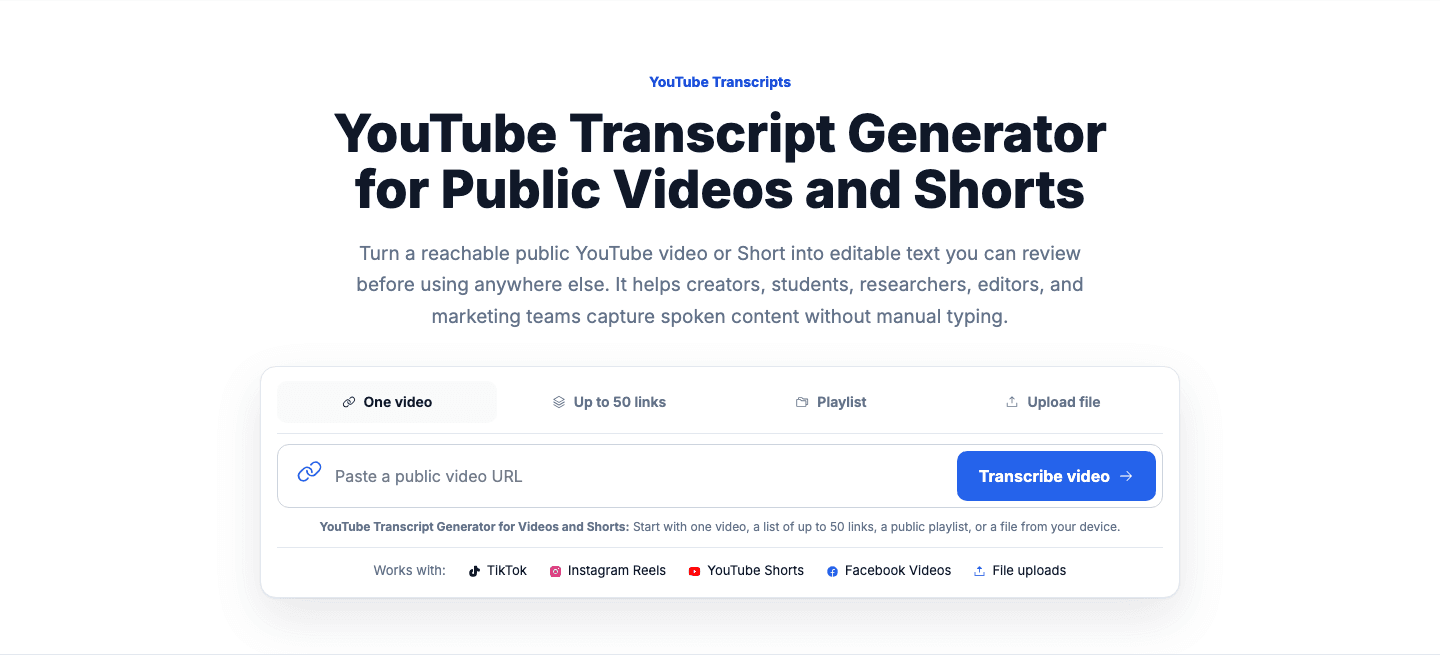
VidiRelayでは、公開されているYouTubeショートのリンクから作業を始めます。YouTube文字起こしジェネレーターを開き、URLを貼り付けて、その公開動画のトランスクリプトを生成します。テキストが表示されたら、最初の結果をそのまま信じるのではなく、動画の内容を踏まえて読みましょう。名前、数字、日付、価格、URL、商品名、不自然に聞こえるフレーズを確認してください。ショートに画面上の文字がある場合は、その文字とトランスクリプトを照らし合わせ、必要に応じて不足している文脈を補います。
次に、そのトランスクリプトを何に使うのかを決めます。読みやすいメモを作るだけなら、プレーンテキストの書き出しで十分かもしれません。字幕を作るなら、タイムスタンプを保持し、改行も確認しましょう。複数のショートを分析するなら、構造化された書き出し形式が後で時間を節約します。重要なのは、配布した後ではなく、書き出す前に見直すことです。この段階で小さな修正をしておけば、後工程での不正確な字幕、質の低いメモ、誤解を招く引用を防げます。
- 公開されているYouTubeショートのURLをツールに貼り付けて、トランスクリプトを生成します。
- 書き出し前に、名前、数字、画面上のテキスト、タイムスタンプ、話者の切り替わりを確認しましょう。
- どの用途にも同じファイル形式を無理に使うのではなく、次の作業に合った形式で書き出しましょう。
想定しておくべき字幕、言語対応、音質の問題
YouTubeショートは自動字幕に依存していることが多く、その品質にはばらつきがあります。早口、語尾の省略、スラング、BGM、反響、投稿者特有の発音は、いずれもトランスクリプトに影響します。言語対応や字幕の有無も動画ごとに異なります。ショートによっては字幕がない場合もあれば、自動字幕のみ、あるいは不完全な字幕しかない場合もあります。だからこそ、「字幕がある場合はトランスクリプトが利用できることがある」と言うのが安全であり、すべてのショートで必ず得られるとは言えません。
音質は言語と同じくらい重要です。投稿者が屋外で録音していたり、流行りの音源にかぶせて話していたり、場面転換が速かったりすると、トランスクリプトは単語を取りこぼしたり、フレーズを誤ってつなげたりすることがあります。固有名詞、単位、シリアル番号、1語違うだけで意味が変わる箇所は、動画と照らし合わせて確認しましょう。字幕として使う場合は、縦長のモバイル画面でも読みやすいように、字幕行の長さとタイミングも確認してください。
- アクセント、方言、ノイズ、音楽、速い編集があると、自動字幕の信頼性は下がることがあります。
- YouTubeショートでは、元動画によって字幕の利用可否が限られる場合があります。
- 字幕用途では、長い行を短くし、モバイルで読みやすいタイミングか確認しましょう。
トランスクリプトの見直し方と適切な書き出し形式の選び方
YouTubeショートのトランスクリプトは、チェックリストを使うと見直しやすくなります。まず、名前、場所、数字、日付、価格、ブランド名などの事実情報を確認します。次に、Shortsでは重要な文脈が視覚的に伝えられることが多いため、話し言葉と画面上のテキストを照合します。その後、タイムスタンプと話者の切り替わりを確認し、参照用や字幕タイミング用として使える状態を保ちます。複数の声が入っている場合は、明確さが増し、かつ音声から自信を持って判断できるときだけ話者ラベルを付けましょう。
書き出し形式は作業内容に合わせて選びます。TXTは簡単なメモやコピー&ペーストに最適です。DOCXは、変更履歴、コメント、共有用の下書きが必要なときに向いています。SRTは、番号付き字幕ブロックとタイムスタンプを使う字幕ワークフローで一般的な選択肢です。VTTはWeb動画のワークフローで便利で、Web向けの字幕処理に対応しています。CSVは、分析、並べ替え、スプレッドシートでの確認のために行単位で扱いたいときに役立ちます。JSONは、トランスクリプトを別の構造化システムやアプリに渡す必要がある場合に最適です。どの形式が常に最良ということはなく、適切な形式は、トランスクリプトがツールを離れた後に何が起こるかで決まります。
- プレーンなメモにはTXT、編集にはDOCX、字幕にはSRTまたはVTT、分析にはCSV、構造化ワークフローにはJSONを選びましょう。
- SRTやVTTを使う前に、字幕行の長さ、句読点、タイミングを確認しましょう。
- 後で引用、確認、字幕化する可能性があるなら、タイムスタンプは保持しておきましょう。
FAQ:YouTubeショートの書き起こしでよくある質問
すべてのYouTubeショートを書き起こせますか? いいえ。トランスクリプトは、動画が公開されていてアクセス可能であること、そして多くの場合は字幕が利用できることに依存します。非公開、削除済み、ログイン必須、地域制限付き、保護されたメディアは、通常の公開トランスクリプトのワークフローの対象外です。公開中のショートであっても、トランスクリプトの有無や品質には差があります。
トランスクリプトを生成した後は何をすべきですか? 公開、引用、再利用の前に見直してください。名前、数字、画面上のテキスト、タイムスタンプ、早口や背景音の影響を受けた行を確認しましょう。目的が字幕ならSRTまたはVTTで書き出し、改行を確認します。目的がメモや調査なら、テキストの保存方法や検索方法に応じて、TXT、DOCX、CSV、JSONのほうが便利な場合があります。
編集メモ
- まず行動を示しましょう。公開中のショートURLをコピーし、トランスクリプトを生成し、再利用前に見直します。
- 読者が非公開、削除済み、保護されたメディアにもアクセスできると誤解しないよう、制限は早い段階で明確に伝えましょう。
- 書き出し形式を説明するときは、文脈なくファイル形式を列挙するのではなく、それぞれを実際の次の作業に結び付けましょう。
よくある注意点
- 名前、数字、画面上の詳細を確認せずに、自動字幕を完成テキストとして扱ってしまうこと。
- 縦長のモバイル視聴における字幕の行長やタイミングを確認せずに、SRTやVTTを選んでしまうこと。
- 単純なTXT、編集しやすいDOCX、構造化されたCSVやJSONのほうが適しているのに、すべての作業で同じ書き出し形式を使ってしまうこと。
書き出し前にこのチェックリストを使う
短い見直しを入れるだけで精度が上がり、次のツールや引き継ぎ先でもトランスクリプトを使いやすくできます。
参考資料
- YouTube ヘルプ: 動画の文字起こしを表示する
字幕がある場合に動画のトランスクリプトを利用でき、トランスクリプトの行から該当箇所へ移動できることを説明しています。
- YouTube ヘルプ: 自動字幕起こしを使用する
自動字幕の品質が、発音、アクセント、方言、背景ノイズなどによって変わる理由を、Shortsを含めて説明しています。