Comment transcrire un YouTube Short et le transformer en texte exploitable
Découvrez comment transcrire un YouTube Short, vérifier le texte pour corriger les erreurs et l’exporter pour des sous-titres, des notes, de la recherche ou la réutilisation de contenu avec un workflow VidiRelay pratique.
Points clés
- Commencez avec une URL de YouTube Short publique et accessible, puis vérifiez si des sous-titres ou une transcription sont disponibles.
- Utilisez la transcription comme un brouillon, pas comme une version finale, et relisez les noms, les chiffres, le texte à l’écran, les horodatages et la lisibilité des sous-titres.
- Exportez le format adapté à la tâche suivante : TXT ou DOCX pour l’édition, SRT ou VTT pour les sous-titres, CSV ou JSON pour l’analyse et la réutilisation structurée.
Générer une transcription à partir d’un YouTube Short public
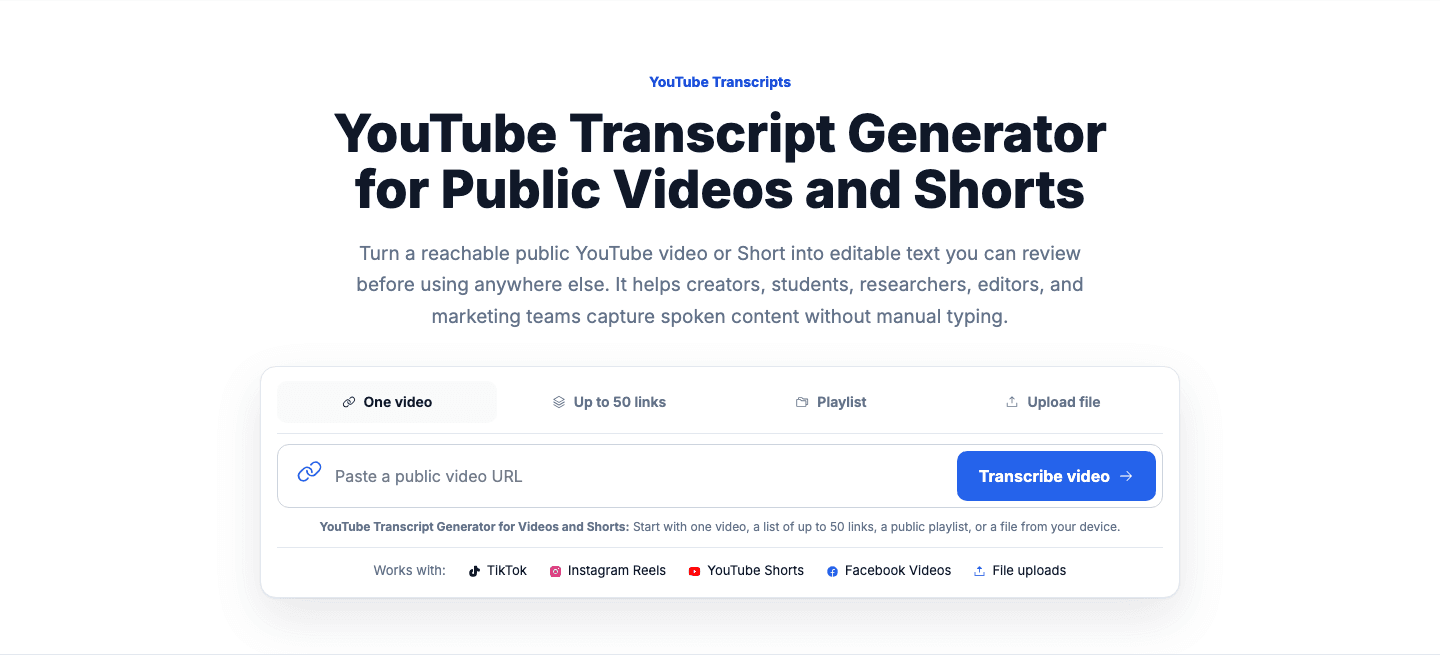
Collez le lien d’un YouTube Short public, relisez attentivement le texte renvoyé, puis exportez le format adapté aux sous-titres, aux notes, à la recherche ou à la réutilisation.
Exemple terrain
Exemple concret : transformer un Short en notes réutilisables et en sous-titres
- Scénario
- Un responsable marketing veut transcrire un YouTube Short public qui annonce une sortie produit à durée limitée, puis réutiliser le texte pour des notes internes et des sous-titres sur la plateforme.
- Entrée de transcription
- "La sortie est en ligne vendredi à 17 h. Nous avons fabriqué 200 unités. Lien dans la bio. Le coloris s’appelle Midnight Sand."
- Brouillon de travail
- Lancement vendredi à 17 h. Quantité du produit : 200 unités. Nom du produit/coloris : Midnight Sand. Ajoutez le texte visible à l’écran s’il indique la date exacte, le libellé de l’URL ou le code promo. Vérifiez si « bio » doit rester tel quel ou être reformulé pour des notes hors plateforme.
- Usage final
- Exportez en TXT pour les notes de réunion, puis en SRT pour les sous-titres après avoir raccourci les lignes trop longues et confirmé le timing de « vendredi à 17 h » et de « 200 unités ».
Comment transcrire un YouTube Short : la réponse directe
Pour transcrire un YouTube Short, commencez par l’URL de la vidéo publique et vérifiez si des sous-titres ou une transcription sont disponibles. Si le Short est public et accessible, vous pouvez utiliser la méthode de transcription intégrée de YouTube lorsque des sous-titres existent, ou utiliser un workflow de transcription dédié pour récupérer le texte dans un format plus facile à relire, modifier et réutiliser. L’étape suivante est simple : ouvrez le Short, copiez le lien et décidez si vous avez besoin d’une transcription rapide en lecture seule ou d’un fichier exportable pour des sous-titres, des notes, de la recherche ou une réutilisation.
Un workflow pratique est important, car les Shorts vont vite et concentrent souvent des noms, des chiffres, des termes de produit et du texte à l’écran en moins d’une minute. Les sous-titres automatiques peuvent aider, mais ils doivent quand même être relus. De plus, tous les YouTube Shorts n’ont pas de transcription, et l’accès dépend du fait que la source soit publique et accessible. Les médias privés, supprimés, réservés à la connexion, restreints par région ou autrement protégés ne peuvent pas être consultés via un workflow public de transcription classique.
- Utilisez une URL de YouTube Short publique et accessible, pas un lien vers une vidéo privée ou supprimée.
- Prévoyez de relire les sous-titres automatiques pour les noms, les chiffres, les acronymes et la parole rapide.
- Choisissez votre sortie selon l’étape suivante : lecture, modification, sous-titres, analyse ou archivage.
Ce qu’une transcription de YouTube Short contient réellement
Une transcription de YouTube Short correspond au contenu parlé de la vidéo converti en texte, souvent avec des horodatages. Dans de nombreux cas, elle reflète les données des sous-titres plutôt qu’un relevé parfaitement mot à mot de tout ce qui est visible à l’écran. Cela signifie que la transcription peut restituer assez bien le dialogue ou la narration pour servir de référence, tout en manquant encore de contexte comme des blagues visuelles, des incrustations de texte, des effets sonores ou des changements rapides d’intervenant qui comptent lorsque vous réutilisez le contenu.
Pour les Shorts en particulier, la transcription est surtout utile si vous la traitez comme un brouillon de travail. Si un créateur dit : « Retrouvez-moi à 17 h 30 sur la 8e Rue », vous devez vérifier l’heure, le nom de la rue et tout terme de marque avant d’utiliser le texte dans des sous-titres ou des notes. Si le Short contient des libellés à l’écran, des prix, des dates ou des hashtags, ajoutez-les pendant la relecture afin que le texte final corresponde à ce que les spectateurs ont réellement vu et entendu.
- Le texte de transcription capture généralement d’abord la parole, pas chaque détail visuel du Short.
- Les horodatages vous aident à revenir exactement au moment où une phrase doit être vérifiée.
- Le texte à l’écran, les emojis et le contexte visuel doivent souvent être ajoutés manuellement pendant la relecture.
La méthode intégrée de YouTube lorsque des sous-titres existent
Si des sous-titres sont disponibles sur un YouTube Short, YouTube peut proposer une vue de transcription pour cette vidéo. C’est la méthode intégrée la plus rapide lorsque vous avez seulement besoin de lire ou copier le texte. Elle fonctionne le mieux pour une consultation rapide, une vérification des faits ou l’extraction d’une citation d’un Short public sans mettre en place un workflow d’édition plus large. Lorsque la transcription est présente, vous pouvez l’utiliser pour revenir à un moment précis de la vidéo à partir d’une ligne de transcription, ce qui est utile pour vérifier une phrase dans son contexte.
La limite est que cette méthode dépend d’abord de l’existence de sous-titres, et la vue de transcription n’est pas conçue pour tous les usages en aval. Si vous avez besoin d’une édition plus propre, d’exports structurés, de fichiers de sous-titres ou d’un format que vous pouvez transmettre à un collègue, un workflow dédié est généralement plus simple. Il aide aussi lorsque vous voulez comparer les horodatages, normaliser les retours à la ligne ou préparer le texte pour des notes de recherche et la réutilisation de contenu.
- Utilisez la vue de transcription de YouTube pour une lecture rapide lorsque des sous-titres sont disponibles.
- Vérifiez si les lignes de transcription correspondent bien au texte parlé et au timing dont vous avez besoin.
- Passez à un workflow dédié si vous avez besoin d’exports, de contrôle d’édition ou de mise en forme des sous-titres.
Quand un workflow dédié aide pour les YouTube Shorts
Un workflow de transcription dédié est utile lorsque le Short s’inscrit dans une vraie tâche, et pas seulement dans une lecture rapide. Par exemple, vous pouvez vouloir transformer le Short de 45 secondes d’un créateur en sous-titres propres, en note de réunion, en extrait de recherche, en banque de citations ou en brouillon de script pour un article de blog ou une newsletter. Dans ces cas, vous avez besoin de plus que de simples lignes de transcription visibles. Il vous faut un espace pour relire le texte, conserver les horodatages et exporter le bon type de fichier sans reconstruire le texte à la main.
C’est aussi là que les limites doivent rester claires. Un workflow public ne peut fonctionner qu’avec des sources publiques et accessibles. Il ne débloque pas les médias privés, supprimés, réservés à la connexion, restreints par région ou protégés. Et même lorsqu’une transcription est disponible, la qualité des sous-titres automatiques peut varier selon la prononciation, les accents, les dialectes, les chevauchements de parole, la musique et le bruit de fond. Pour les Shorts, où la parole est souvent dense et rapide, la relecture fait partie du travail, ce n’est pas une option.
- Utilisez un workflow dédié lorsque la transcription doit être modifiée, exportée ou transmise à une équipe.
- Ne supposez pas que chaque YouTube Short dispose de sous-titres ou d’une transcription exploitable.
- Considérez le texte de transcription automatique comme un brouillon qui nécessite une relecture humaine avant réutilisation.
Étapes exactes dans VidiRelay pour une transcription de YouTube Short
Dans VidiRelay, le workflow commence par le lien public du YouTube Short. Ouvrez le générateur de transcription YouTube, collez l’URL et générez la transcription de la vidéo publique. Une fois le texte affiché, lisez-le en gardant la vidéo en tête au lieu de faire confiance au premier résultat. Vérifiez les noms, les chiffres, les dates, les prix, les URL, les termes de produit et toute expression qui semble inhabituelle. Si le Short contient du texte visible à l’écran, comparez ce texte avec la transcription et ajoutez le contexte manquant si nécessaire.
Décidez ensuite de l’usage suivant de la transcription. Si vous créez des notes lisibles, un export en texte brut peut suffire. Si vous préparez des sous-titres, conservez les horodatages et vérifiez les retours à la ligne. Si vous analysez plusieurs Shorts, un export structuré peut vous faire gagner du temps plus tard. L’essentiel est de relire avant l’export, pas après la diffusion. Une petite correction à ce stade évite de mauvais sous-titres, des notes faibles et des citations trompeuses en aval.
- Collez l’URL publique du YouTube Short dans l’outil et générez la transcription.
- Relisez les noms, les chiffres, le texte à l’écran, les horodatages et les changements d’intervenant avant l’export.
- Exportez le format adapté à la tâche suivante au lieu de forcer un seul type de fichier pour tous les usages.
Sous-titres, limites de langue et problèmes de qualité audio à prévoir
Les YouTube Shorts s’appuient souvent sur des sous-titres automatiques, et la qualité de ces sous-titres peut varier. Débit rapide, mots tronqués, argot, fond musical, écho et prononciation propre au créateur peuvent tous affecter la transcription. La prise en charge des langues et la disponibilité des sous-titres varient aussi selon la vidéo. Un Short peut ne pas avoir de sous-titres, n’avoir que des sous-titres automatiques ou avoir des sous-titres incomplets. C’est pourquoi il est plus sûr de dire qu’une transcription peut être disponible lorsque des sous-titres existent, plutôt que d’affirmer que chaque Short en produira toujours une.
La qualité audio compte autant que la langue. Si le créateur enregistre en extérieur, parle sur un audio tendance ou coupe rapidement entre plusieurs scènes, la transcription peut manquer des mots ou fusionner des phrases de manière incorrecte. Relisez le texte par rapport à la vidéo pour les noms propres, les mesures, les numéros de série et toute ligne où un seul mot erroné change le sens. Pour un usage en sous-titres, vérifiez aussi la longueur des lignes et le timing afin que les sous-titres restent lisibles sur un écran mobile vertical.
- Les sous-titres automatiques peuvent être moins fiables avec des accents, des dialectes, du bruit, de la musique ou des montages rapides.
- Un YouTube Short peut avoir une disponibilité limitée des sous-titres selon la vidéo source.
- Pour un usage en sous-titres, raccourcissez les lignes trop longues et vérifiez le timing pour une lecture adaptée au mobile.
Comment relire la transcription et choisir le bon export
Relire une transcription de YouTube Short est plus simple avec une checklist. Vérifiez d’abord les détails factuels : noms, lieux, chiffres, dates, prix et termes de marque. Comparez ensuite les mots prononcés avec le texte à l’écran, car les Shorts communiquent souvent un contexte clé de manière visuelle. Vérifiez ensuite les horodatages et les changements d’intervenant afin que la transcription reste utile comme référence ou pour le timing des sous-titres. Si le Short contient plusieurs voix, identifiez-les seulement si cela améliore la clarté et si vous pouvez le faire avec assurance à partir de l’audio.
Choisissez le format d’export selon la tâche. TXT convient le mieux aux notes rapides et au simple copier-coller. DOCX fonctionne lorsque vous voulez des modifications suivies, des commentaires ou un brouillon partageable. SRT est le choix courant pour les workflows de sous-titres avec des blocs numérotés et des horodatages. VTT est utile pour les workflows vidéo web et prend en charge une gestion des sous-titres adaptée au web. CSV aide lorsque vous voulez des lignes pour l’analyse, le tri ou la relecture dans un tableur. JSON est préférable lorsque la transcription doit être envoyée vers un autre système ou une autre application structurée. Aucun format n’est universellement le meilleur ; le bon dépend de ce qui se passe après que la transcription quitte l’outil.
- Choisissez TXT pour des notes simples, DOCX pour l’édition, SRT ou VTT pour les sous-titres, CSV pour l’analyse et JSON pour les workflows structurés.
- Vérifiez la longueur des lignes de sous-titres, la ponctuation et le timing avant d’utiliser SRT ou VTT.
- Conservez les horodatages lorsque la transcription sera citée, relue ou transformée plus tard en sous-titres.
FAQ : questions fréquentes sur la transcription des YouTube Shorts
Peut-on transcrire tous les YouTube Shorts ? Non. Une transcription dépend du fait que la vidéo soit publique et accessible, et dans de nombreux cas de la disponibilité de sous-titres. Les médias privés, supprimés, réservés à la connexion, restreints par région ou protégés sortent du cadre d’un workflow public de transcription classique. Même pour les Shorts publics, la disponibilité et la qualité de la transcription peuvent varier.
Que faut-il faire après avoir généré la transcription ? Relisez-la avant de la publier, de la citer ou de la réutiliser. Vérifiez les noms, les chiffres, le texte à l’écran, les horodatages et toute ligne affectée par une parole rapide ou un son de fond. Si votre objectif est d’obtenir des sous-titres, exportez en SRT ou VTT et vérifiez les retours à la ligne. Si votre objectif est de produire des notes ou de la recherche, TXT, DOCX, CSV ou JSON peuvent être plus utiles selon la manière dont vous prévoyez de stocker et de rechercher le texte.
Notes d'édition
- Commencez par l’action : copiez l’URL du Short public, générez la transcription, puis relisez avant toute réutilisation.
- Présentez les limites de façon simple et tôt pour que les lecteurs ne supposent pas un accès aux médias privés, supprimés ou protégés.
- Lorsque vous parlez des exports, reliez chaque format à une étape concrète au lieu d’énumérer des types de fichiers sans contexte.
Pièges fréquents
- Traiter les sous-titres automatiques comme un texte final sans vérifier les noms, les chiffres ou les détails à l’écran.
- Choisir SRT ou VTT sans relire la longueur des lignes et le timing des sous-titres pour une expérience de visionnage mobile verticale.
- Utiliser un seul export pour toutes les tâches alors qu’un simple TXT, un DOCX modifiable ou un CSV ou JSON structuré conviendrait mieux.
Utilisez cette checklist avant d’exporter
Une courte passe de relecture améliore la précision et rend la transcription plus utile dans l’outil suivant ou lors d’une transmission.
Sources et références
- Aide YouTube : afficher les transcriptions de vidéos
Explique qu’une transcription vidéo est disponible lorsque des sous-titres existent et que les spectateurs peuvent accéder à un moment précis depuis une ligne de transcription.
- Aide YouTube : utiliser le sous-titrage automatique
Explique pourquoi les sous-titres automatiques peuvent varier selon la prononciation, les accents, les dialectes et le bruit de fond, y compris sur les Shorts.