So transkribierst du ein YouTube Short und wandelst es in nutzbaren Text um
Lerne, wie du ein YouTube Short transkribierst, den Text auf Fehler prüfst und ihn für Untertitel, Notizen, Recherche oder die Wiederverwendung von Inhalten mit einem praktischen VidiRelay-Workflow exportierst.
Wichtigste Punkte
- Beginne mit einer öffentlichen und erreichbaren YouTube-Short-URL und prüfe dann, ob Untertitel oder ein Transkript verfügbar sind.
- Nutze das Transkript als Entwurf, nicht als endgültige Aufzeichnung, und prüfe Namen, Zahlen, eingeblendeten Text, Zeitstempel und die Lesbarkeit von Untertiteln.
- Exportiere das Format, das zur nächsten Aufgabe passt: TXT oder DOCX zum Bearbeiten, SRT oder VTT für Untertitel, CSV oder JSON für Analysen und strukturierte Wiederverwendung.
Ein Transkript aus einem öffentlichen YouTube Short erstellen
Füge einen Link zu einem öffentlichen YouTube Short ein, prüfe den zurückgegebenen Text sorgfältig und exportiere das Format, das zu Untertiteln, Notizen, Recherche oder Wiederverwendung passt.
Praxisbeispiel
Praxisbeispiel: ein Short in wiederverwendbare Notizen und Untertitel verwandeln
- Szenario
- Ein Marketingverantwortlicher möchte ein öffentliches YouTube Short transkribieren, das einen zeitlich begrenzten Produkt-Release ankündigt, und den Text dann für interne Notizen und plattforminterne Untertitel wiederverwenden.
- Transkript-Eingabe
- "Der Drop startet am Freitag um 17 Uhr. Wir haben 200 Stück produziert. Link in Bio. Die Colorway heißt Midnight Sand."
- Arbeitsentwurf
- Launch am Freitag um 17 Uhr. Produktmenge: 200 Stück. Produktname/Colorway: Midnight Sand. Sichtbaren eingeblendeten Text ergänzen, falls dort das genaue Datum, die URL-Formulierung oder ein Promo-Code steht. Prüfen, ob „Bio“ wie gesprochen stehen bleiben oder für Notizen außerhalb der Plattform umformuliert werden sollte.
- Endnutzung
- TXT für Besprechungsnotizen exportieren, dann SRT für Untertitel exportieren, nachdem lange Zeilen gekürzt und das Timing von „Freitag um 17 Uhr“ und „200 Stück“ bestätigt wurden.
So transkribierst du ein YouTube Short: die direkte Antwort
Um ein YouTube Short zu transkribieren, beginnst du mit der öffentlichen Video-URL und prüfst, ob Untertitel oder ein Transkript verfügbar sind. Wenn das Short öffentlich und erreichbar ist, kannst du den integrierten Transkript-Weg von YouTube nutzen, sofern Untertitel vorhanden sind, oder einen speziellen Transkript-Workflow verwenden, um den Text in ein Format zu bringen, das sich leichter prüfen, bearbeiten und wiederverwenden lässt. Der nächste Schritt ist einfach: Öffne das Short, kopiere den Link und entscheide, ob du ein schnelles, nur lesbares Transkript brauchst oder eine exportierbare Datei für Untertitel, Notizen, Recherche oder die Weiterverwertung.
Ein praktischer Workflow ist wichtig, weil Shorts schnell sind und oft Namen, Zahlen, Produktbegriffe und eingeblendeten Text in weniger als einer Minute unterbringen. Automatische Untertitel können helfen, müssen aber trotzdem geprüft werden. Außerdem hat nicht jedes YouTube Short ein Transkript, und der Zugriff hängt davon ab, dass die Quelle öffentlich und erreichbar ist. Auf private, entfernte, nur nach Login verfügbare, regional eingeschränkte oder anderweitig geschützte Medien kann über einen normalen öffentlichen Transkript-Workflow nicht zugegriffen werden.
- Verwende eine öffentliche und erreichbare YouTube-Short-URL, keinen Link zu einem privaten oder entfernten Video.
- Rechne damit, automatische Untertitel auf Namen, Zahlen, Akronyme und schnelles Sprechen zu prüfen.
- Wähle deine Ausgabe passend zum nächsten Schritt: Lesen, Bearbeiten, Untertitel, Analyse oder Archivierung.
Was ein YouTube-Short-Transkript tatsächlich enthält
Ein YouTube-Short-Transkript ist der gesprochene Inhalt des Videos, der in Text umgewandelt wurde, oft mit Zeitstempeln. In vielen Fällen basiert es eher auf Untertiteldaten als auf einer perfekten wortgetreuen Aufzeichnung von allem, was auf dem Bildschirm sichtbar ist. Das bedeutet, dass das Transkript Dialog oder Kommentar für Referenzzwecke gut genug erfassen kann, dabei aber trotzdem Kontext wie visuelle Gags, Texteinblendungen, Soundeffekte oder schnelle Sprecherwechsel auslassen kann, die wichtig sind, wenn du den Inhalt weiterverwendest.
Gerade bei Shorts ist das Transkript am nützlichsten, wenn du es als Arbeitsentwurf behandelst. Wenn ein Creator sagt: „Triff mich um 5:30 Uhr in der 8th Street“, solltest du Uhrzeit, Straßenname und alle Markenbegriffe prüfen, bevor du den Text in Untertiteln oder Notizen verwendest. Wenn das Short eingeblendete Labels, Preise, Daten oder Hashtags enthält, ergänze diese bei der Prüfung, damit der endgültige Text dem entspricht, was Zuschauer tatsächlich gesehen und gehört haben.
- Transkripttext erfasst in der Regel zuerst die Sprache, nicht jedes visuelle Detail im Short.
- Zeitstempel helfen dir, direkt zu dem genauen Moment zurückzuspringen, an dem eine Formulierung geprüft werden muss.
- Eingeblendeter Text, Emojis und visueller Kontext müssen bei der Prüfung oft manuell ergänzt werden.
Der integrierte YouTube-Weg, wenn Untertitel vorhanden sind
Wenn für ein YouTube Short Untertitel verfügbar sind, kann YouTube für dieses Video eine Transkriptansicht bereitstellen. Das ist der schnellste integrierte Weg, wenn du den Text nur lesen oder kopieren musst. Er eignet sich am besten für schnelles Nachschlagen, Faktenprüfung oder das Herausziehen eines Zitats aus einem öffentlichen Short, ohne einen größeren Bearbeitungs-Workflow aufzusetzen. Wenn das Transkript vorhanden ist, kannst du damit von einer Transkriptzeile zu einer Stelle im Video springen, was hilfreich ist, um eine Formulierung im Kontext zu prüfen.
Die Einschränkung ist, dass dieser Weg davon abhängt, dass überhaupt Untertitel vorhanden sind, und die Transkriptansicht ist nicht für jede nachgelagerte Aufgabe gedacht. Wenn du sauberer bearbeiten, strukturierte Exporte oder Untertiteldateien brauchst oder ein Format, das du an ein Teammitglied weitergeben kannst, ist ein spezieller Workflow meist einfacher. Er hilft auch, wenn du Zeitstempel vergleichen, Zeilenumbrüche vereinheitlichen oder den Text für Recherchenotizen und die Wiederverwendung von Inhalten vorbereiten willst.
- Nutze die Transkriptansicht von YouTube zum schnellen Lesen, wenn Untertitel verfügbar sind.
- Prüfe, ob die Transkriptzeilen zu dem gesprochenen Wortlaut und Timing passen, die du brauchst.
- Wechsle zu einem speziellen Workflow, wenn du Exporte, Bearbeitungskontrolle oder Untertitelformatierung benötigst.
Wann ein spezieller Workflow bei YouTube Shorts hilft
Ein spezieller Transkript-Workflow hilft, wenn das Short Teil einer echten Aufgabe ist und nicht nur schnell gelesen werden soll. Zum Beispiel möchtest du vielleicht das 45-sekündige Short eines Creators in saubere Untertitel, eine Besprechungsnotiz, einen Rechercheauszug, eine Zitatsammlung oder einen Skriptentwurf für einen Blogbeitrag oder Newsletter verwandeln. In solchen Fällen brauchst du mehr als nur sichtbare Transkriptzeilen. Du brauchst einen Ort, an dem du den Wortlaut prüfen, Zeitstempel beibehalten und den richtigen Dateityp exportieren kannst, ohne den Text von Hand neu aufzubauen.
Hier sollten auch die Grenzen klar bleiben. Ein öffentlicher Workflow kann nur mit öffentlichen und erreichbaren Quellen arbeiten. Er schaltet keine privaten, entfernten, nur nach Login verfügbaren, regional eingeschränkten oder geschützten Medien frei. Und selbst wenn ein Transkript verfügbar ist, kann die Qualität automatischer Untertitel je nach Aussprache, Akzent, Dialekt, überlappender Sprache, Musik und Hintergrundgeräuschen variieren. Bei Shorts, bei denen Sprache oft komprimiert und schnell ist, gehört die Prüfung zur Aufgabe und ist kein optionaler Zusatz.
- Nutze einen speziellen Workflow, wenn das Transkript bearbeitet, exportiert oder an ein Team übergeben werden muss.
- Gehe nicht davon aus, dass jedes YouTube Short Untertitel oder ein nutzbares Transkript hat.
- Behandle automatisch erzeugten Transkripttext als Entwurf, der vor der Wiederverwendung menschlich geprüft werden muss.
Die genauen VidiRelay-Schritte für ein YouTube-Short-Transkript
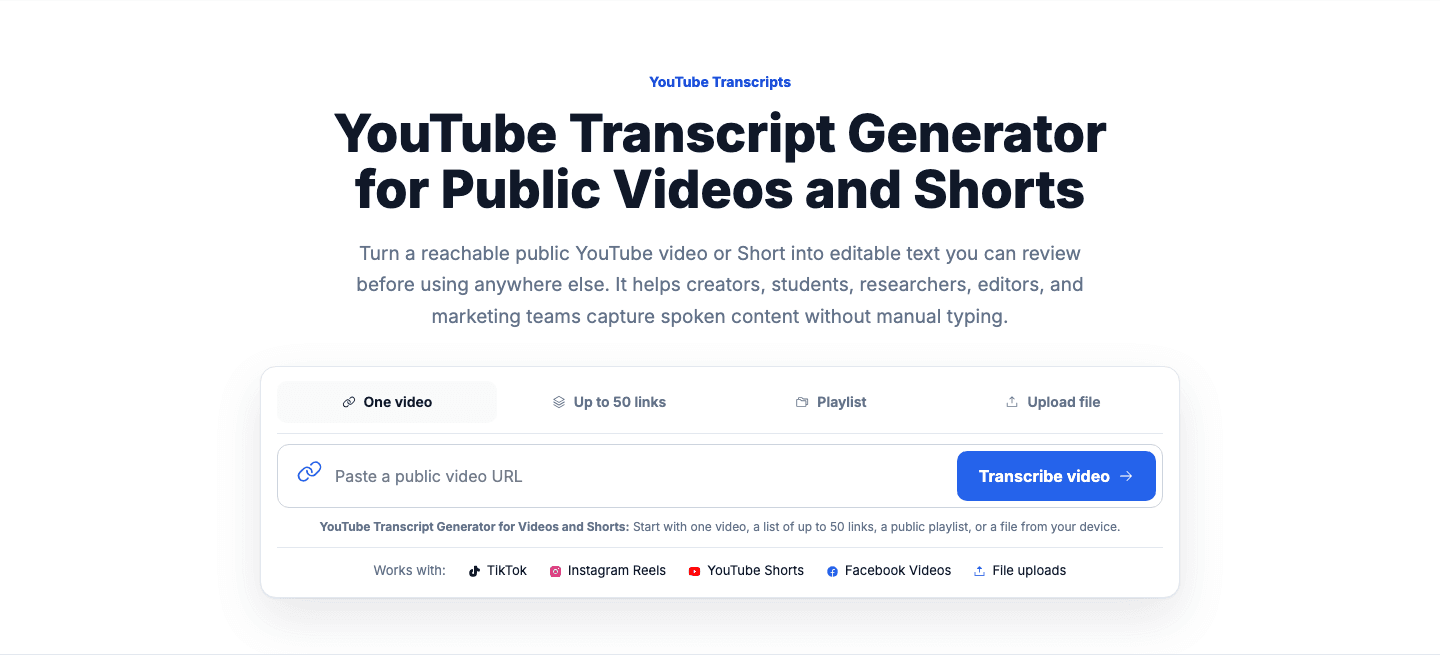
In VidiRelay beginnt der Workflow mit dem öffentlichen Link zum YouTube Short. Öffne den YouTube-Transkript-Generator, füge die URL ein und erstelle das Transkript für das öffentliche Video. Sobald der Text erscheint, lies ihn mit dem Video im Hinterkopf, statt dem ersten Durchlauf blind zu vertrauen. Prüfe Namen, Zahlen, Daten, Preise, URLs, Produktbegriffe und jede Formulierung, die ungewöhnlich klingt. Wenn das Short sichtbaren Text auf dem Bildschirm enthält, vergleiche diesen Text mit dem Transkript und ergänze bei Bedarf fehlenden Kontext.
Entscheide dann, was das Transkript als Nächstes leisten soll. Wenn du gut lesbare Notizen erstellst, kann ein Export als Klartext ausreichen. Wenn du Untertitel vorbereitest, behalte die Zeitstempel bei und prüfe die Zeilenumbrüche. Wenn du mehrere Shorts analysierst, kann ein strukturierter Export später Zeit sparen. Der entscheidende Punkt ist: erst prüfen, dann exportieren, nicht erst nach der Verteilung. Eine kleine Korrektur in diesem Stadium verhindert später schlechte Untertitel, schwache Notizen und irreführende Zitate.
- Füge die öffentliche YouTube-Short-URL in das Tool ein und erstelle das Transkript.
- Prüfe Namen, Zahlen, eingeblendeten Text, Zeitstempel und Sprecherwechsel vor dem Export.
- Exportiere das Format, das zur nächsten Aufgabe passt, statt einen Dateityp in jeden Anwendungsfall zu pressen.
Untertitel, Sprachgrenzen und Audio-Probleme, mit denen du rechnen solltest
YouTube Shorts basieren oft auf automatischen Untertiteln, und deren Qualität kann variieren. Schnelles Sprechen, verschluckte Wörter, Slang, Musik im Hintergrund, Hall und creatorspezifische Aussprache können sich alle auf das Transkript auswirken. Auch Sprachunterstützung und Untertitelverfügbarkeit unterscheiden sich je nach Video. Ein Short kann keine Untertitel, nur automatische Untertitel oder unvollständige Untertitel haben. Deshalb ist es sicherer zu sagen, dass ein Transkript verfügbar sein kann, wenn Untertitel vorhanden sind, statt zu behaupten, dass jedes Short immer eines liefert.
Die Audioqualität ist genauso wichtig wie die Sprache. Wenn der Creator draußen aufnimmt, über trendige Audios spricht oder schnell zwischen Szenen schneidet, kann das Transkript Wörter auslassen oder Formulierungen falsch zusammenziehen. Prüfe den Text anhand des Videos auf Eigennamen, Maße, Seriennummern und jede Zeile, bei der ein einziges falsches Wort die Bedeutung verändert. Für Untertitel solltest du außerdem Zeilenlänge und Timing prüfen, damit die Untertitel auf einem vertikalen mobilen Bildschirm gut lesbar bleiben.
- Automatische Untertitel können bei Akzenten, Dialekten, Geräuschen, Musik oder schnellen Schnitten weniger zuverlässig sein.
- Ein YouTube Short kann je nach Quellvideo nur eingeschränkt Untertitel verfügbar haben.
- Für Untertitel solltest du lange Zeilen kürzen und das Timing für mobilfreundliches Lesen prüfen.
So prüfst du das Transkript und wählst den richtigen Export
Ein YouTube-Short-Transkript lässt sich leichter prüfen, wenn du mit einer Checkliste arbeitest. Verifiziere zuerst sachliche Details: Namen, Orte, Zahlen, Daten, Preise und Markenbegriffe. Vergleiche dann gesprochene Wörter mit eingeblendetem Text, da Shorts wichtige Kontexte oft visuell vermitteln. Prüfe anschließend Zeitstempel und Sprecherwechsel, damit das Transkript für Referenzen oder Untertitel-Timing nützlich bleibt. Wenn das Short mehrere Stimmen enthält, kennzeichne sie nur dann, wenn das die Verständlichkeit verbessert und du dies anhand des Audios sicher zuordnen kannst.
Wähle das Exportformat passend zur Aufgabe. TXT eignet sich am besten für schnelle Notizen und einfaches Copy-and-paste. DOCX funktioniert gut, wenn du nachverfolgbare Änderungen, Kommentare oder einen teilbaren Entwurf möchtest. SRT ist die gängige Wahl für Untertitel-Workflows mit nummerierten Untertitelblöcken und Zeitstempeln. VTT ist nützlich für Webvideo-Workflows und unterstützt webfreundliche Untertitelverarbeitung. CSV hilft, wenn du Zeilen für Analyse, Sortierung oder Tabellenprüfung brauchst. JSON ist am besten, wenn das Transkript in ein anderes strukturiertes System oder eine App übernommen werden soll. Kein Format ist immer das beste; das richtige hängt davon ab, was passiert, nachdem das Transkript das Tool verlassen hat.
- Wähle TXT für einfache Notizen, DOCX zum Bearbeiten, SRT oder VTT für Untertitel, CSV für Analysen und JSON für strukturierte Workflows.
- Prüfe Untertitel-Zeilenlänge, Zeichensetzung und Timing, bevor du SRT oder VTT verwendest.
- Behalte Zeitstempel bei, wenn das Transkript später zitiert, geprüft oder in Untertitel umgewandelt werden soll.
FAQ: häufige Fragen zum Transkribieren von YouTube Shorts
Kann jedes YouTube Short transkribiert werden? Nein. Ein Transkript hängt davon ab, dass das Video öffentlich und erreichbar ist und in vielen Fällen davon, dass Untertitel verfügbar sind. Private, entfernte, nur nach Login verfügbare, regional eingeschränkte oder geschützte Medien liegen außerhalb eines normalen öffentlichen Transkript-Workflows. Selbst bei öffentlichen Shorts können Verfügbarkeit und Qualität des Transkripts variieren.
Was solltest du nach dem Erstellen des Transkripts tun? Prüfe es, bevor du es veröffentlichst, zitierst oder weiterverwendest. Kontrolliere Namen, Zahlen, eingeblendeten Text, Zeitstempel und jede Zeile, die von schnellem Sprechen oder Hintergrundaudio beeinflusst sein könnte. Wenn dein Ziel Untertitel sind, exportiere SRT oder VTT und prüfe die Zeilenumbrüche. Wenn dein Ziel Notizen oder Recherche ist, können TXT, DOCX, CSV oder JSON je nach geplanter Speicherung und Durchsuchbarkeit des Textes nützlicher sein.
Redaktionsnotizen
- Mit der Aktion beginnen: die öffentliche Short-URL kopieren, das Transkript erstellen und es dann vor der Wiederverwendung prüfen.
- Grenzen klar und früh benennen, damit Leser nicht von Zugriff auf private, entfernte oder geschützte Medien ausgehen.
- Wenn du Exporte besprichst, verknüpfe jedes Format mit einem realen nächsten Schritt, statt Dateitypen ohne Kontext aufzulisten.
Häufige Fehler
- Automatische Untertitel als endgültigen Text behandeln, ohne Namen, Zahlen oder eingeblendete Details zu prüfen.
- SRT oder VTT wählen, ohne Zeilenlänge und Timing der Untertitel für ein vertikales mobiles Seherlebnis zu prüfen.
- Für jede Aufgabe denselben Export verwenden, obwohl ein einfaches TXT, ein bearbeitbares DOCX oder ein strukturiertes CSV oder JSON besser passen würde.
Nutze diese Checkliste vor dem Export
Ein kurzer Prüfdurchgang verbessert die Genauigkeit und macht das Transkript im nächsten Tool oder bei der Übergabe nützlicher.
Quellen und Referenzen
- YouTube-Hilfe: Videotranskripte ansehen
Erklärt, dass ein Videotranskript verfügbar ist, wenn Untertitel vorhanden sind, und dass Zuschauer von einer Transkriptzeile zu einer Stelle im Video springen können.
- YouTube-Hilfe: Automatische Untertitel verwenden
Erklärt, warum automatische Untertitel je nach Aussprache, Akzent, Dialekt und Hintergrundgeräuschen variieren können, auch bei Shorts.