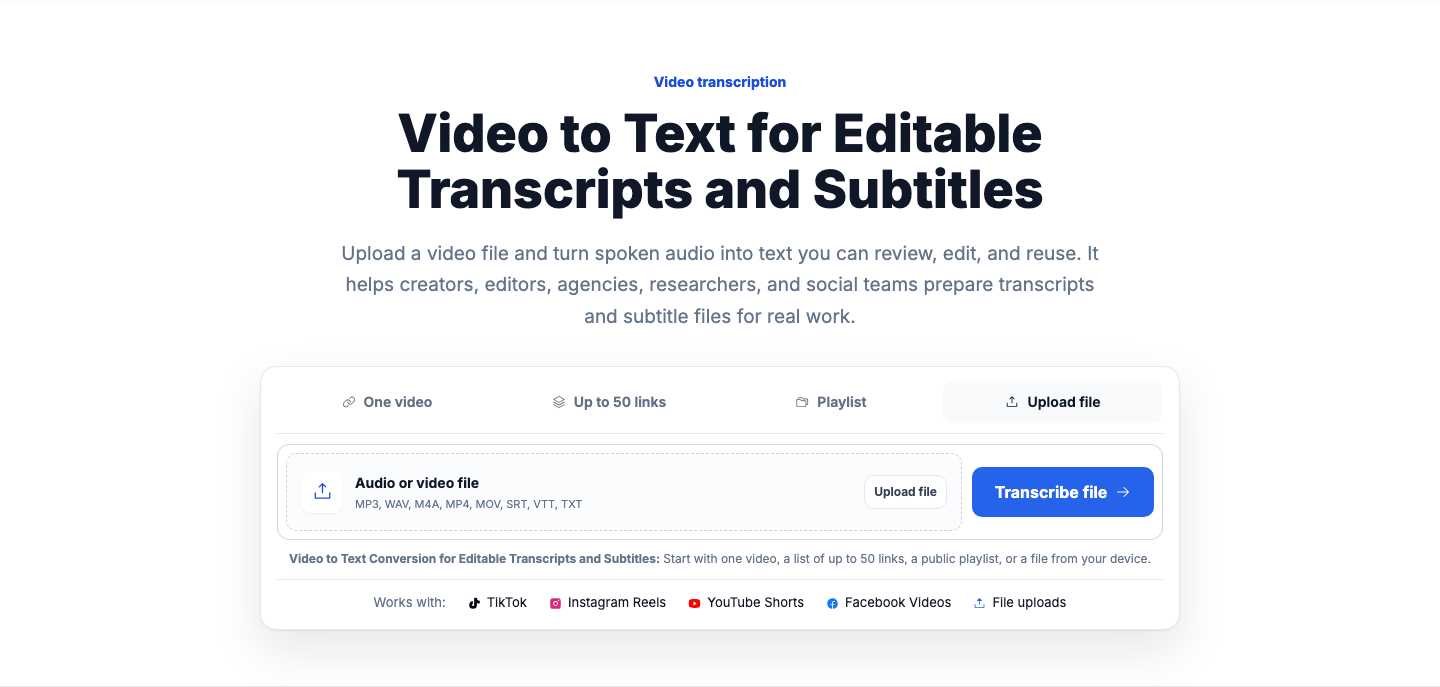
Transcripción de video

Conversión de video a texto para transcripciones y subtítulos editables

Sube un archivo de video y convierte el audio hablado en texto que puedes revisar, editar y reutilizar. Es útil para creadores, editores, agencias, investigadores y equipos sociales que necesitan transcripciones y archivos de subtítulos listos para usar.

Conversión de video a texto para transcripciones y subtítulos editables: Empieza con un video, una lista de hasta 50 enlaces, una lista de reproducción pública o un archivo de tu dispositivo.

Compatible con: TikTok Instagram Reels YouTube Shorts Subida de archivos

La conversión de vídeo a texto consiste en convertir la pista de voz de un archivo de video en texto escrito. Con VidiRelay, subes tu video, revisas y editas la transcripción con marcas de tiempo, y luego la exportas como texto o como archivos de subtítulos como SRT y VTT.

Interfaz de VidiRelay de video a texto con vista previa de transcripción, marcas de tiempo y opciones de exportación para varios tipos de archivo
Transforma contenido de video con voz en texto legible y archivos de transcripción listos para exportar.

Guía de pantalla

01

Sube el video

Añade el archivo del webinar y espera a que se complete la transcripción.
02

Revisa las secciones

Comprueba los turnos de palabra, la terminología y los principales cambios de tema.

03

Exporta para editar

Elige DOCX cuando un equipo vaya a editar la transcripción.

Ejemplo de flujo

Transcribe la grabación de un webinar para reutilizarla

Escenario
Un equipo quiere obtener texto de un webinar grabado para crear una página de resumen, extraer citas y localizar secciones clave.
Entrada fuente
Video de webinar de 28 minutos subido, con un presentador, un invitado y una breve sesión de preguntas y respuestas del público.
Resultado
Una transcripción estructurada con turnos de palabra claros y secciones por tema para redactar el resumen y seleccionar citas.
Exportación elegida
DOCX para editar, o TXT para un borrador ligero

Casos de uso habituales

Estos tres ejemplos muestran cómo convertir el audio de un vídeo subido en texto editable para producción, investigación y accesibilidad.

Transcripción de una grabación de reunión

Entrada
Sube o usa una fuente de video compatible con una conversación hablada para convertir la voz en texto.
Salida
Una transcripción legible con marcas de tiempo para revisión, edición y exportación.
Para qué sirve
Útil para notas de reuniones, resúmenes y documentación a partir de video grabado.

Transcripción de webinar para reutilización de contenido

Entrada
Procesa una grabación de webinar para capturar las secciones habladas como texto.
Salida
Texto de transcripción estructurado que se puede buscar, copiar y exportar.
Para qué sirve
Ayuda a convertir sesiones largas de video en artículos, resúmenes y contenido de soporte.

Transcripción de video de capacitación

Entrada
Usa un video de capacitación con voz para generar texto para revisión interna o materiales de aprendizaje.
Salida
Contenido de transcripción con marcas de tiempo adecuado para edición y preparación de subtítulos.
Para qué sirve
Facilita consultar el contenido instructivo y adaptarlo a recursos escritos.

Compatible

  • Contenido de video con voz, audio claro y medio de origen accesible
  • Revisión de transcripción con marcas de tiempo antes de exportar
  • Casos de uso como reuniones, webinars, entrevistas y videos de capacitación
  • Exportaciones en texto plano, subtítulos, hojas de cálculo, datos estructurados y documentos

No compatible

  • Medios privados o inaccesibles que no se pueden abrir ni procesar normalmente
  • Metraje sin sonido o videos donde la voz es mínima
  • Expectativa de resultados perfectos en grabaciones ruidosas, con varios hablantes o de baja calidad
  • Solicitudes para acceder a medios eliminados, restringidos o solo con inicio de sesión
Archivo listoConversión de video a texto para transcripciones y subtítulos editables
La claridad del audio influye en el resultadoEl idioma y la forma de hablar también cuentanLos subtítulos salen de la transcripción revisada
Convierte video con voz en texto editable

Usa video a texto para capturar la voz, revisar la transcripción con marcas de tiempo y exportarla para notas, subtítulos o documentación.

Convertir video a texto

Qué importa en esta página

Hay algunos detalles prácticos que pueden influir en lo útil que será tu transcripción de video.

La claridad del audio influye en el resultado
Una voz clara, poco ruido de fondo y hablantes bien diferenciados suelen dar un borrador más útil. Si el audio está apagado, se superponen voces o hay cambios bruscos, conviene contar con más tiempo de revisión y edición.
El idioma y la forma de hablar también cuentan
La utilidad de video to text puede variar según el idioma, el acento, el ritmo y los términos especializados. La revisión es especialmente importante en entrevistas, temas técnicos y clips con conversación rápida.
Los subtítulos salen de la transcripción revisada
Si necesitas archivos SRT o VTT, conviene revisar primero la transcripción para que el texto de subtítulos diga exactamente lo que quieres mostrar. Es un paso práctico antes de publicar en plataformas de video o enviar archivos a un editor.

Por qué usar video to text

La ventaja principal es obtener texto utilizable a partir de tu archivo de video en un formato que realmente te sirva.

Empieza con un archivo de video en tu dispositivo

Elige un video que ya tengas guardado en lugar de pegar un enlace público. Es una opción práctica para borradores, entrevistas grabadas, webinars, reuniones y clips editados que quieres pasar a texto.

Revisa la transcripción antes de publicarla

Puedes comprobar la transcripción con marcas de tiempo y hacer cambios cuando nombres, frases o formato necesiten corrección. Así tienes una base más limpia para artículos, subtítulos, notas o entregas para edición.

Exporta texto y formatos de subtítulos

Cuando la transcripción esté lista, puedes exportarla como TXT, SRT, VTT, CSV, JSON o texto listo para DOCX. Eso hace que la conversión de video a texto sea útil tanto para lectura como para entrega de subtítulos.

Cómo funciona video to text

El proceso empieza con tu archivo de video guardado y termina con texto editable o archivos de subtítulos.

  1. 1

    Sube tu archivo de video

    Selecciona un video desde tu dispositivo para iniciar la transcripción de video. Cuando el archivo se haya cargado correctamente, VidiRelay prepara la pista hablada para generar la transcripción.

  2. 2

    Revisa y edita la transcripción

    Abre la transcripción terminada, lee el texto y usa las marcas de tiempo para comprobar momentos clave. Puedes corregir redacción, detalles de hablantes o formato antes de compartir o exportar.

  3. 3

    Exporta el formato que necesitas

    Descarga la transcripción final como texto plano o elige SRT o VTT para subtítulos. También puedes exportar otros formatos compatibles si tu equipo los necesita para análisis o publicación.

Qué debes saber antes de empezar

Conviene tener en cuenta algunos límites de origen y de resultado para preparar bien el trabajo.

  • Las fuentes privadas, eliminadas o no disponibles pueden fallar, por eso esta página está pensada sobre todo para archivos de video que puedas subir directamente.
  • El texto de la transcripción debe revisarse y editarse antes de publicarlo, especialmente si la calidad del audio o la complejidad del idioma pueden afectar el resultado.
  • Si un archivo de video no es el punto de partida adecuado, también puedes trabajar con enlaces públicos compatibles, colecciones compatibles o archivos de audio subidos.

Preguntas frecuentes

Preguntas frecuentes sobre video to text

¿Puedo subir un archivo de video en lugar de usar un enlace público?

Sí. Esta página está pensada para subir un archivo de video desde tu dispositivo y convertir la pista hablada en texto editable.

¿Puedo obtener archivos de subtítulos a partir de la transcripción de mi video?

Sí. Después de revisar y editar la transcripción, puedes exportar formatos de subtítulos como SRT y VTT.

¿Qué pasa si mi video tiene audio poco claro o varias personas hablando?

Aun así puedes generar una transcripción, pero el borrador puede requerir una revisión más cuidadosa. Un audio más claro y voces más diferenciadas suelen dar un punto de partida más útil.

¿Qué más puedo hacer después de convertir video a texto?

Puedes reutilizar la transcripción para resúmenes, hooks, captions, reescrituras, briefs SEO o análisis de contenido. Así aprovechas mejor el mismo material grabado.

Reglas de decisión

Reglas de decisiónElige siEvita si
Hay varios hablantesRevisa los cambios de hablante antes de exportarPublicar una transcripción con voces mezcladas
La transcripción servirá para un artículo de resumenAñade encabezados de sección sencillosDejar un único bloque de texto sin cortes
Un equipo va a editar el archivoExporta en DOCXUsar formatos de subtítulos para editar documentos

Formatos de exportación

TXTIdeal paraLectura, toma de notas y reutilización simple de textoRevisar antesSin estructura de tiempos de subtítulos más allá del texto plano de la transcripción
SRTIdeal paraCreación de subtítulos para muchos editores y reproductores multimediaRevisar antesLos tiempos de los bloques pueden requerir revisión manual para la entrega final
VTTIdeal paraSubtítulos web y reproducción de video en navegadoresRevisar antesAlgunos reproductores interpretan la configuración de los bloques de forma diferente
CSVIdeal paraAnálisis de marcas de tiempo, ordenación en hojas de cálculo y flujos de revisiónRevisar antesLas celdas largas de transcripción pueden necesitar ajustes de formato
JSONIdeal paraAlmacenamiento estructurado de transcripciones e integraciones personalizadasRevisar antesEs más útil cuando se necesitan datos de transcripción basados en campos
DOCXIdeal paraRevisión editorial, comentarios y colaboración en documentosRevisar antesNo es el mejor formato para editar tiempos de subtítulos

Por qué falla

La fuente de video es inaccesible o no está disponible públicamente cuando se requiere

Qué probar: Usa un medio que se abra normalmente y esté disponible para su procesamiento

El archivo o la fuente tiene un audio débil, distorsionado o inconsistente

Qué probar: Elige una grabación más clara o mejora el audio de origen antes de volver a intentarlo

Varios hablantes se superponen con frecuencia

Qué probar: Revisa la transcripción cuidadosamente y corrige los turnos de habla cuando sea necesario

El video contiene largas secciones sin habla

Qué probar: Usa contenido con segmentos hablados más claros para una mejor utilidad de la transcripción

La fuente o el enlace seleccionados están incompletos o no son compatibles

Qué probar: Proporciona una fuente de video válida y confirma que sea el medio previsto