Transcription vidéo

Conversion vidéo en texte pour transcriptions modifiables et sous-titres

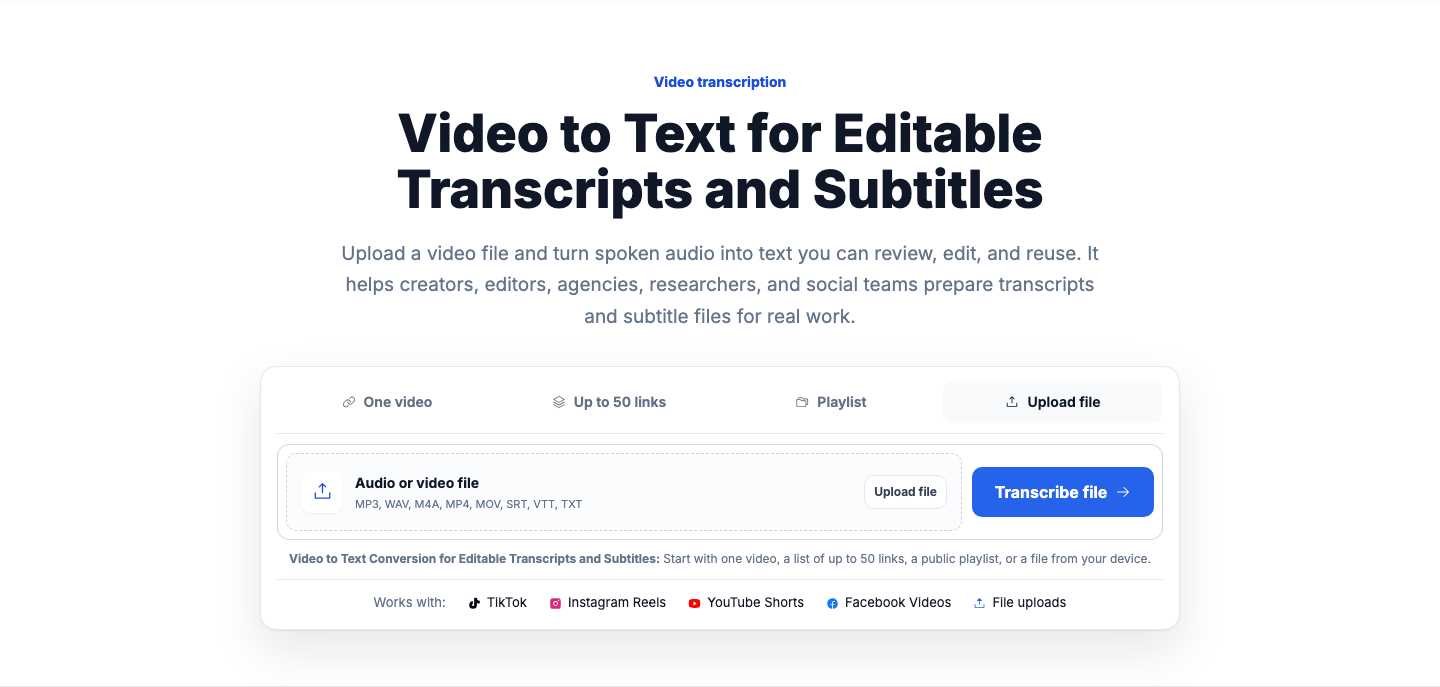
Importez un fichier vidéo et convertissez la piste parlée en texte que vous pouvez relire, modifier et réutiliser. C’est utile pour les créateurs, monteurs, agences, chercheurs et équipes social media qui ont besoin de transcriptions et de fichiers de sous-titres prêts à l’emploi.

Conversion vidéo en texte pour transcriptions modifiables et sous-titres: Commencez avec une vidéo, une liste de jusqu'à 50 liens, une playlist publique ou un fichier depuis votre appareil.

Compatible avec: TikTok Instagram Reels YouTube Shorts Import de fichiers

La conversion de vidéo en texte consiste à transformer la parole d’un fichier vidéo en texte écrit. Avec VidiRelay, vous importez votre vidéo, relisez et modifiez la transcription avec horodatages, puis l’exportez en texte ou en fichiers de sous-titres comme SRT et VTT.

Interface VidiRelay de conversion vidéo en texte avec aperçu de transcription, horodatages et options d’exportation pour plusieurs types de fichiers
Transformez du contenu vidéo parlé en texte lisible et en fichiers de transcription prêts à l’exportation.

Guide visuel

01

Importer la vidéo

Ajoutez le fichier du webinar et attendez que la transcription se charge.

02

Relire les sections

Vérifiez les prises de parole, la terminologie et les principaux changements de sujet.

03

Exporter pour l’édition

Choisissez DOCX lorsque la transcription sera modifiée par une équipe.

Exemple de workflow

Transcrire l’enregistrement d’un webinar pour le réutiliser

Scénario
Une équipe veut récupérer le texte d’un webinar enregistré pour créer une page récapitulative, extraire des citations et repérer les sections clés.
Entrée source
Vidéo de webinar de 28 minutes importée avec un animateur, un invité et une courte session de questions-réponses avec le public.
Résultat
Une transcription structurée avec des prises de parole claires et des sections thématiques pour rédiger un récapitulatif et sélectionner des citations.
Choix d'export
DOCX pour l’édition, ou TXT pour une rédaction légère

Cas d’usage courants

Ces trois exemples montrent comment convertir la parole d’une vidéo importée en texte modifiable pour la production, la recherche et l’accessibilité.

Transcription d’un enregistrement de réunion

Entrée
Téléchargez une vidéo prise en charge ou utilisez une source vidéo prise en charge contenant une discussion orale pour convertir la parole en texte.
Sortie
Une transcription lisible avec horodatages pour la révision, la modification et l’exportation.
Utilité
Utile pour les notes de réunion, les résumés et la documentation à partir de vidéos enregistrées.

Transcription de webinaire pour la réutilisation de contenu

Entrée
Traitez un enregistrement de webinaire pour capturer les parties parlées sous forme de texte.
Sortie
Un texte de transcription structuré qui peut être recherché, copié et exporté.
Utilité
Aide à transformer de longues sessions vidéo en articles, résumés et contenus d’assistance.

Transcription de vidéo de formation

Entrée
Utilisez une vidéo de formation parlée pour générer du texte destiné à la révision interne ou à des supports d’apprentissage.
Sortie
Un contenu de transcription horodaté adapté à la modification et à la préparation de sous-titres.
Utilité
Facilite la consultation du contenu pédagogique et son adaptation en ressources écrites.

Pris en charge

  • Contenu vidéo parlé avec un son clair et un média source accessible
  • Révision de transcription horodatée avant l’exportation
  • Cas d’usage tels que les réunions, webinaires, entretiens et vidéos de formation
  • Exportations en texte brut, sous-titres, feuilles de calcul, données structurées et documents

Non pris en charge

  • Médias privés ou inaccessibles qui ne peuvent pas être ouverts ou traités normalement
  • Séquences muettes ou vidéos où la parole est minimale
  • Attente de résultats parfaits dans des enregistrements bruyants, à plusieurs intervenants ou de faible qualité
  • Demandes d’accès à des médias supprimés, restreints ou accessibles uniquement avec connexion
Média prêtConversion vidéo en texte pour transcriptions modifiables et sous-titres
La clarté audio influence le résultatLa langue et la manière de parler comptentLes sous-titres s’appuient sur la transcription relue
Convertissez une vidéo parlée en texte modifiable

Utilisez la conversion vidéo en texte pour capturer la parole, relire la transcription avec horodatages et l’exporter pour des notes, des sous-titres ou de la documentation.

Convertir la vidéo en texte

Points utiles à connaître

Quelques éléments pratiques peuvent influencer l’utilité de votre transcription vidéo.

La clarté audio influence le résultat
Une parole nette, peu de bruit de fond et des voix bien distinctes donnent généralement une meilleure base de travail. Si l’audio est étouffé, se chevauche ou varie beaucoup, prévoyez davantage de relecture et de corrections.
La langue et la manière de parler comptent
L’utilité de la conversion vidéo en texte peut varier selon la langue, l’accent, le débit et les termes spécialisés. La relecture est particulièrement importante pour les interviews, les sujets techniques et les échanges rapides.
Les sous-titres s’appuient sur la transcription relue
Si vous avez besoin de fichiers SRT ou VTT, il est préférable de vérifier d’abord la transcription afin que le texte affiché corresponde à ce que vous voulez montrer. C’est une étape utile avant publication sur des plateformes vidéo ou envoi à un monteur.

Pourquoi utiliser la conversion vidéo en texte

L’intérêt principal est d’obtenir un texte exploitable à partir de votre fichier vidéo, dans un format adapté à votre usage.

Partir d’un fichier vidéo enregistré sur votre appareil

Sélectionnez un fichier vidéo que vous possédez déjà au lieu de coller un lien public. C’est pratique pour des brouillons, interviews enregistrées, webinaires, réunions ou extraits montés à convertir en texte.

Relire la transcription avant publication

Vous pouvez vérifier la transcription avec les horodatages et corriger les noms, formulations ou éléments de mise en forme si nécessaire. Vous obtenez ainsi une base plus propre pour des articles, légendes, notes ou sous-titres à livrer.

Exporter en texte et en formats de sous-titres

Une fois la transcription prête, exportez-la en TXT, SRT, VTT, CSV, JSON ou texte prêt pour DOCX. La conversion de transcription vidéo devient ainsi utile aussi bien pour la lecture que pour la remise de sous-titres.

Comment fonctionne la conversion vidéo en texte

Le processus commence avec votre fichier vidéo enregistré et se termine par un texte modifiable ou des fichiers de sous-titres.

  1. 1

    Importez votre fichier vidéo

    Choisissez une vidéo depuis votre appareil pour lancer la transcription vidéo. Une fois le fichier accepté, VidiRelay prépare la piste parlée pour créer la transcription.

  2. 2

    Relisez et modifiez la transcription

    Ouvrez la transcription terminée, parcourez le texte et utilisez les horodatages pour vérifier les passages importants. Vous pouvez corriger le texte, les détails d’intervenants ou la mise en forme avant de partager ou d’exporter.

  3. 3

    Exportez le format dont vous avez besoin

    Téléchargez la transcription finale en texte brut ou choisissez SRT ou VTT pour les sous-titres. Vous pouvez aussi exporter dans d’autres formats pris en charge si votre équipe en a besoin pour l’analyse ou la publication.

À savoir avant de commencer

Quelques limites liées à la source et au résultat méritent d’être connues pour préparer le travail correctement.

  • Les sources privées, supprimées ou indisponibles peuvent échouer, mais cette page convient surtout aux fichiers vidéo que vous pouvez importer directement.
  • Le texte de transcription doit être relu et modifié avant publication, surtout si la qualité audio est moyenne ou si la langue est complexe.
  • Si le bon point de départ n’est pas un fichier vidéo, vous pouvez aussi utiliser des liens publics pris en charge, des collections compatibles ou des fichiers audio importés.

Questions fréquentes

FAQ sur la conversion vidéo en texte

Puis-je importer un fichier vidéo au lieu d’utiliser un lien public ?

Oui. Cette page sert à importer un fichier vidéo depuis votre appareil et à convertir la piste parlée en texte modifiable.

Puis-je obtenir des fichiers de sous-titres à partir de ma transcription vidéo ?

Oui. Après avoir relu et modifié la transcription, vous pouvez exporter des formats de sous-titres, notamment SRT et VTT.

Que se passe-t-il si ma vidéo a un son peu clair ou plusieurs intervenants ?

Vous pouvez tout de même créer une transcription, mais le brouillon demandera souvent une relecture plus attentive. Un son plus clair et des voix bien distinctes donnent généralement un point de départ plus utile.

Que puis-je faire après avoir converti une vidéo en texte ?

Vous pouvez réutiliser la transcription pour des résumés, hooks, légendes, réécritures, briefs SEO ou analyses de contenu. Cela permet de tirer davantage de valeur du même enregistrement.

Règles de choix

Règles de choixChoisir siÉviter si
Plusieurs intervenants sont présentsVérifier les changements d’intervenant avant l’exportPublier une transcription où les voix sont fusionnées
La transcription sert à un article récapitulatifAjouter des titres de section simplesLaisser un seul bloc de texte ininterrompu
Une équipe va modifier le fichierExporter en DOCXUtiliser des formats de sous-titres pour l’édition de documents

Formats d'export

TXTIdéal pourLecture, prise de notes et réutilisation simple du texteÀ vérifierAucune structure de minutage de sous-titres au-delà du texte brut de la transcription
SRTIdéal pourCréation de sous-titres pour de nombreux éditeurs et lecteurs multimédiasÀ vérifierLe minutage des segments peut nécessiter une révision manuelle avant la livraison finale
VTTIdéal pourSous-titres Web et lecture vidéo dans le navigateurÀ vérifierCertains lecteurs interprètent différemment les paramètres des segments
CSVIdéal pourAnalyse des horodatages, tri dans les feuilles de calcul et flux de révisionÀ vérifierLes cellules de transcription longues peuvent nécessiter des ajustements de mise en forme
JSONIdéal pourStockage structuré de transcription et intégrations personnaliséesÀ vérifierLe plus utile lorsque des données de transcription basées sur des champs sont nécessaires
DOCXIdéal pourRévision éditoriale, commentaires et collaboration sur documentÀ vérifierCe n’est pas le meilleur format pour modifier le minutage des sous-titres

Causes d'échec

La source vidéo est inaccessible ou n’est pas publiquement disponible lorsque cela est requis

À essayer: Utilisez un média qui s’ouvre normalement et qui est disponible pour le traitement

Le fichier ou la source comporte un son faible, déformé ou irrégulier

À essayer: Choisissez un enregistrement plus clair ou améliorez le son de la source avant de réessayer

Plusieurs intervenants parlent fréquemment en même temps

À essayer: Relisez attentivement la transcription et corrigez les changements d’intervenant si nécessaire

La vidéo contient de longues sections sans parole

À essayer: Utilisez un contenu avec des segments parlés plus clairs pour une meilleure utilité de la transcription

La source ou le lien sélectionné est incomplet ou non pris en charge

À essayer: Fournissez une source vidéo valide et confirmez qu’il s’agit bien du média prévu